
Win10删除多余打印机的方法
在windows 10操作系统中,管理和维护打印机设备是日常任务之一。随着时间和需求的变化,系统中可能会积累一些不再使用的打印机设备,这时就需要将其删除以释放系统资源并避免混淆。以下是几种有效的删除win10中多余打印机的方法,旨在帮助您轻松完成这一任务。
首先,介绍一种最为直接且常规的方法。请打开控制面板,进入设备和打印机界面。在此界面中,所有已安装的打印机会以图标形式列出。找到您想要删除的打印机后,右键点击其图标并选择“删除设备”。这一步骤简单明了,通常情况下都能成功删除打印机。
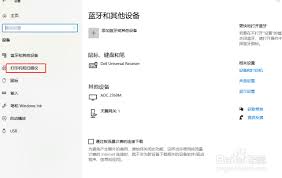
然而,在某些情况下,常规方法可能无法满足需求。这时,您可以尝试通过“设置”应用来删除您的打印机。具体步骤如下:首先,右击任务栏左下角的“开始”按钮,选择“设置”。接着,进入设置界面后点击“设备”,再找到并点击左侧的“打印机和扫描仪”。在右侧列出的所有打印设备中,选中您要删除的打印机,然后点击“删除设备”按钮。这种方法提供了另一种便捷的方法来删除打印机,尤其适合那些更喜欢使用现代设置界面而非传统控制面板的用户。
如果上述两种方法无法消除打印机的问题,您可能需要采用更深层次的方法。例如,利用注册表编辑器来清除打印机相关设置。请注意,这种做法涉及到对系统的根本性更改,因此务必非常小心。首先,点击“开始”,然后找到并按住“Windows键”后快速切换到“运行”。接着输入“regedit”打开注册表编辑器。在此过程中,请务必仔细地定位到相关的路径,在printers文件夹中找到要删除的打印机名称,并彻底清除其遗留下的键值。由于对注册表的修改可能影响系统稳定性甚至带来其他问题,因此在执行此操作前,请务必确保备份您的注册表或创建一个系统还原点以备不时之需。

除了传统的手动方式外,还有更强大的方法使用命令提示符来彻底卸载打印机。以管理员身份打开命令提示符,输入特定的命令并结合实例名来进行完全卸载。这种方法可以删除打印设备的所有相关文件和驱动程序,但请注意这可能会影响您的系统稳定性,尤其是对于依赖旧版本驱动程序的应用程序。因此,在操作前务必确保自己了解如何安全地重新安装打印机驱动程序,以避免数据丢失或系统问题。
如果您无法通过常规的步骤解决打印问题,那么建议您进行以下步骤:首先,确保已完全关闭并重启电脑;其次,检查打印机连接是否稳固;接着确认电源插头未松动;然后尝试更新或重新安装打印机驱动程序,并再次删除无效的旧版本。如果这些方法都不可行,可以考虑备份重要的数据和驱动程序以防止潜在的问题发生。
最后提醒:有些删除难题可能是由于系统升级或特定打印机版本不兼容引起的。随着Windows 统的不断迭代,旧版打印机可能会遇到兼容性问题,导致难以顺利删除。为了解决这个问题,请确保在删除打印机前检查并更新您的系统和驱动程序以获得最佳兼容性和功能性体验。
总之,在Windows 移除多余的打印机有很多方法可以尝试。从传统的控制面板到现代的设置应用界面,再到深入的注册表编辑和命令提示符操作,您可以根据自己的情况和需求选择合适的方法。希望这篇文章能够帮助您顺利解决删除打印机的问题。

相关文章
-
2026-09-16
-
2026-09-04
-
2026-09-04
-
2026-09-04
-
2026-09-03
-
2026-09-03
-
2026-09-02
-
2026-09-02
-
2026-09-02
-
2026-09-01
-
2023-07-28
最新下载
-
 松饼骑士电脑版 v1.0.0最新版下载
 -
 水果保卫战电脑版 v1.0下载
 -
 绝地悍将 pc版下载
 -
 人球快跑下载
 -
 无双大蛇z免安装版下载
 -
 恐怖惊魂躲猫猫下载
 -
 宝宝课堂下载
 -
 笨笨软件库无广告版下载
 -
 花掉马斯克的钱最新版下载
 -
 中华娘语音盒app免费版下载
 -
 国王万岁:死亡蝙蝠 pc版下载
 -
 侦探沃克:神秘冒险电脑版 v1.0下载
 -
 云帮手pc管理端下载
 -
 太空清理者 pc版下载
 -
 数码照片伴侣digitalphotomate下载
 -
 光芒之池2剑与魔法的传说下载
 -
 lo查查下载
 -
 汉末神将下载
 -
 好名声五行生辰八字起名软件下载
 -
 pngyu下载
 -
花掉马斯克的钱最新版下载
-
 言赴山海翻译下载
 -
 瑟伦歌蒂的宝藏电脑版 v1.0完整版下载
 -
 威尼.斯 pc版下载