
掌握技巧:在Excel中高效删除空白行的方法
在Excel中,简化删除空白行的最快方式是通过手动操作。首先开启你的表格,接着用鼠标浏览,寻找那些空缺的行。一旦找到要删除的空白行,请选中它们。然后,在屏幕右上角的菜单中找到并点击“删除”选项。这个简单的方法只需几步就能实现,比使用自动化工具更加直观且高效。
使用筛选功能删除空白行
如果你的数据量较大,手动查找和删除空白行可能非常耗时。这时,可以使用Excel的筛选功能来高效地完成这项任务。首先,选中包含数据的部分区域,然后点击工具栏上的“数据”选项卡中的“筛选”。在每个列标题上会发现一个下拉箭头。接下来,选择你想检查的列,右键点击并选择“筛选”,这样所有空白值都会被自动识别出来。最后,通过选择并删除所有显示为“空”的行来彻底清理数据。
利用定位功能快速删除空白行
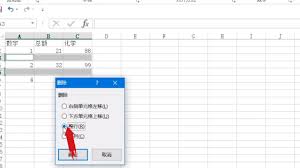
利用Excel的定位功能可以轻松地处理表格中的空值。首先,按下Ctrl + G打开定位对话框,并点击特殊选项。然后,在弹出的对话框中选择“空值”,最后点击确定。这样,所有空白单元格将被选中并标记为“空值”。接着,右键点击这些选中的单元格,从下拉菜单中选择“删除”进行操作。在弹出的对话框中选择整行选项,并确认你的选择后,所有的空白行都会被彻底删除。这种方法不仅效率高,而且能够有效地整理表格内容。
使用vba宏自动删除空白行
对于频繁处理海量数据的用户来说,手动或使用筛选和定位功能来移除空白行通常不够高效。此时,开发VBA宏来自动化这一过程会更加便捷。以下是简化版的VBA代码示例,用于清除工作簿中的所有空白行:```vba Sub ClearBlankRows Dim rng As Range Set rng = Workbooks(你的文件名称).Worksheets(Sheet).Rows ' 删除所有的空白行 For Each cell In rng.SpecialCells(xlCellTypeBlanks) If cell.Value <> Then cell.EntireRow.Delete End If Next cellEnd Sub ```通过将这段代码放入相应的模块并激活VBA编辑器,您就可以轻松地删除工作表中的所有空白行了。此方法能显著提高数据处理效率,适用于需要频繁操作大量数据的场景。
```vba
sub deleteblankrows()
dim lastrow as long
dim i as long
lastrow = cells(rows.count, 1).end(xlup).row
for i = lastrow to 1 step -1
if application.worksheetfunction.counta(rows(i)) = 0 then rows(i).delete
next i
end sub
```
只需将此代码粘贴至Excel VBA编辑器内(通过Alt+F捷键激活),执行后将自动移除工作表中的多余空白行。

相关文章
-
2026-09-17
-
2026-09-04
最新下载
-
 松饼骑士电脑版 v1.0.0最新版下载
 -
 水果保卫战电脑版 v1.0下载
 -
 绝地悍将 pc版下载
 -
 人球快跑下载
 -
 无双大蛇z免安装版下载
 -
 恐怖惊魂躲猫猫下载
 -
 宝宝课堂下载
 -
 笨笨软件库无广告版下载
 -
 花掉马斯克的钱最新版下载
 -
 中华娘语音盒app免费版下载
 -
 国王万岁:死亡蝙蝠 pc版下载
 -
 侦探沃克:神秘冒险电脑版 v1.0下载
 -
 云帮手pc管理端下载
 -
 太空清理者 pc版下载
 -
 数码照片伴侣digitalphotomate下载
 -
 光芒之池2剑与魔法的传说下载
 -
 lo查查下载
 -
 汉末神将下载
 -
 好名声五行生辰八字起名软件下载
 -
 pngyu下载
 -
花掉马斯克的钱最新版下载
-
 言赴山海翻译下载
 -
 瑟伦歌蒂的宝藏电脑版 v1.0完整版下载
 -
 威尼.斯 pc版下载