
Vegas Pro 18安装失败解决
如果之前电脑上曾经安装过Vegas软件,即便已经卸载了它,重新安装时还是会遇到提示软件已存在的问题,并且不能正常运行。有时尝试卸载是因为缺少了DLL文件而无法完成,导致残留的错误也难以清除。针对使用过程中出现的Vegas Pro 装失败的情况,建议清理注册表和残留文件,可以考虑使用专业的卸载工具来帮助你彻底删除相关项。这样做的好处是能够确保系统重置后的稳定性,并解决可能出现的问题。
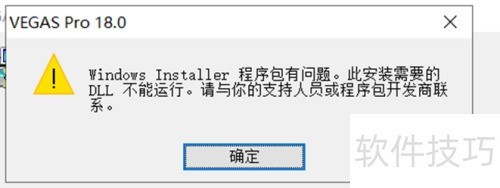
首先通过控制面板卸载Vegas主程序。如果在卸载过程中出现提示:“Windows Installer程序包存在问题,无法运行所需组件”,这通常表示安装文件有误或操作系统环境不正常。建议联系技术支持或软件开发商以获取进一步的帮助和解决方案。
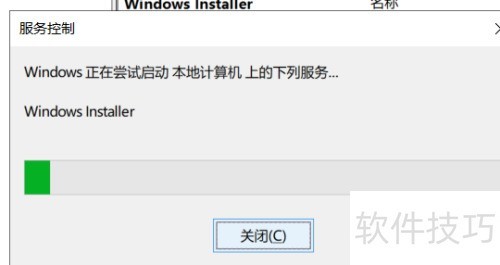
按下Win+r组合键打开运行窗口,输入services.msc后回车,进入服务管理界面,查找Windows Installer服务,确认其是否已启动。若未启动,右键选择启动该服务,待服务运行后,重新尝试卸载操作,即可成功删除程序文件。
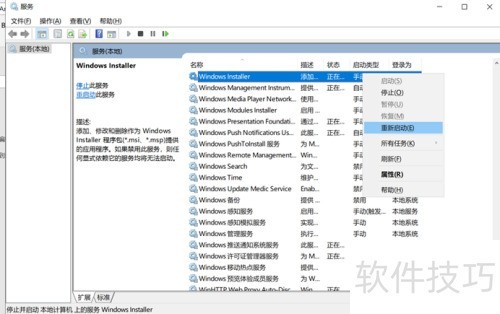
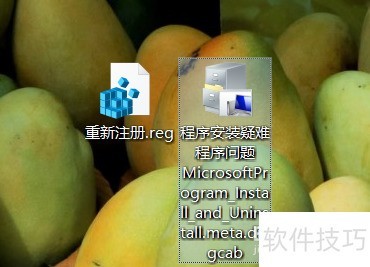
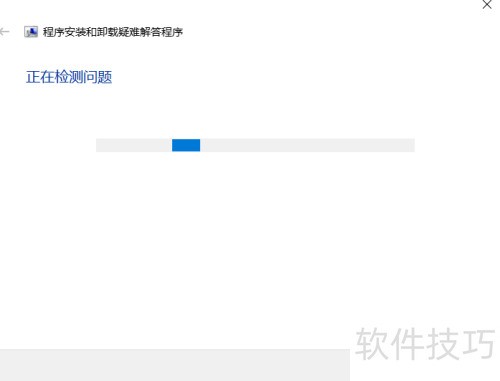
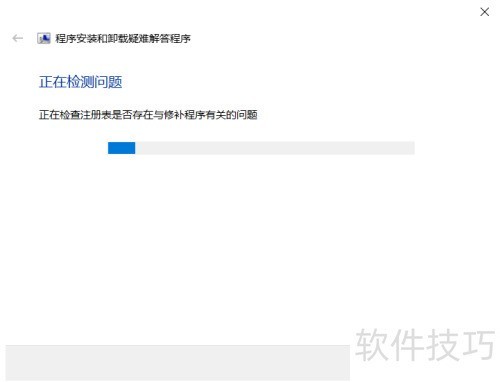
如遇卸载时的问题,可借助注册表工具进行重新注册,并运行MicrosoftProgram_Install_and_Uninstall.meta.diagcab程序来处理安装或卸载中的故障,以修复系统异常并确保软件能正确移除。这样可以提高操作的稳定性,避免残留文件对后续使用造成影响。
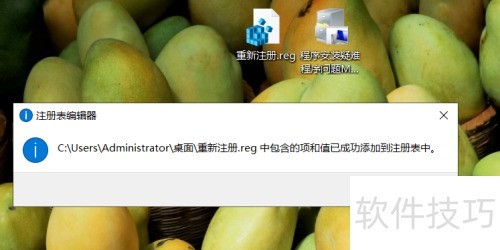
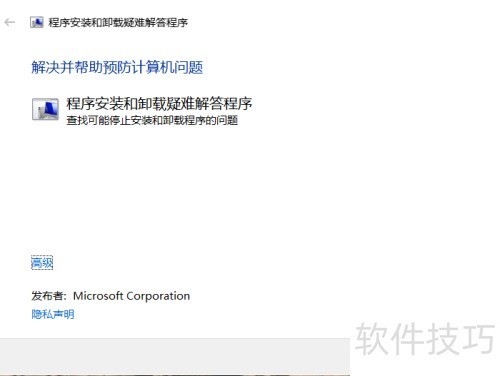
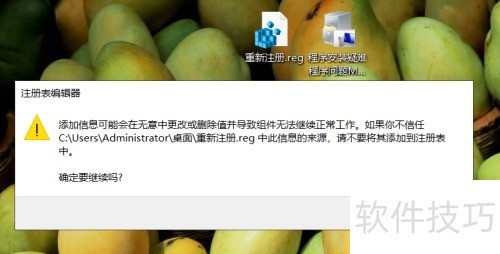
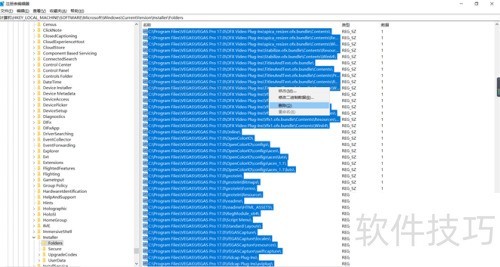
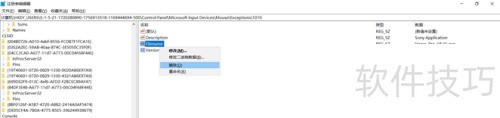
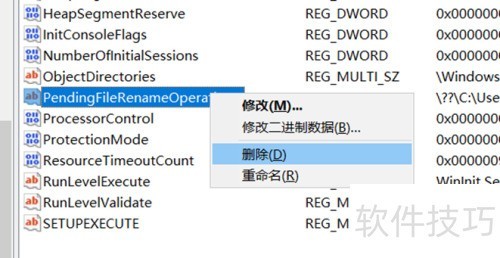
4、 按下Win+R组合键打开运行窗口,输入regedit并回车,进入注册表编辑器。依次展开指定路径,找到并打开Folders文件夹,按住Shift键选中其中所有与Vegas相关的文件,然后右键点击选中内容,选择删除即可完成操作。
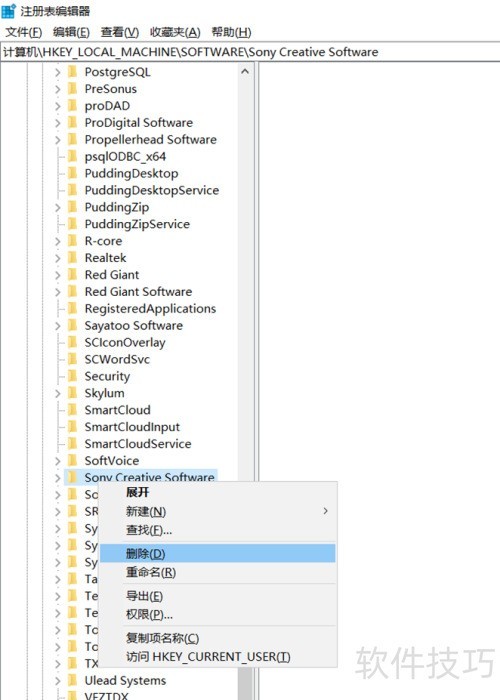
登录Windows控制台; 输入命令 `regedit` 并按 Enter 键打开注册表; 导航至 HKEY_LOCAL_MACHINESOFTWARESony Creative Software 目录; 找到并删除名为 Sony Creative Software 的项。
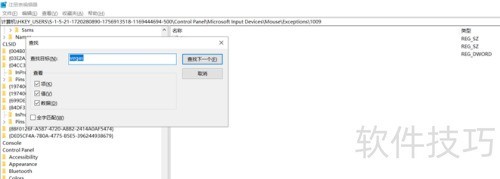
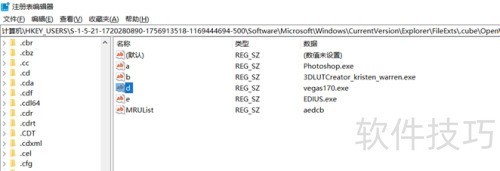
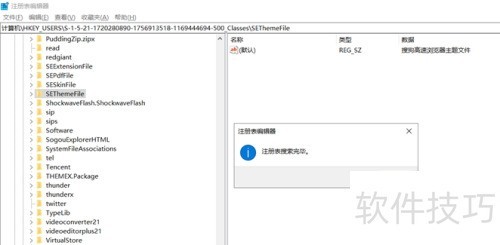
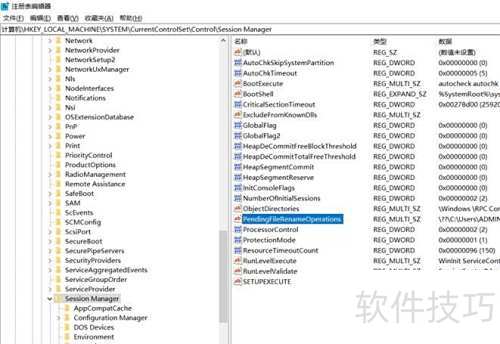
按照步骤按下Ctrl+F启动搜索窗口,并在其中寻找包含vegas的记录。逐行删除这些信息,直到注册表中再也没有与vegas相关的痕迹。
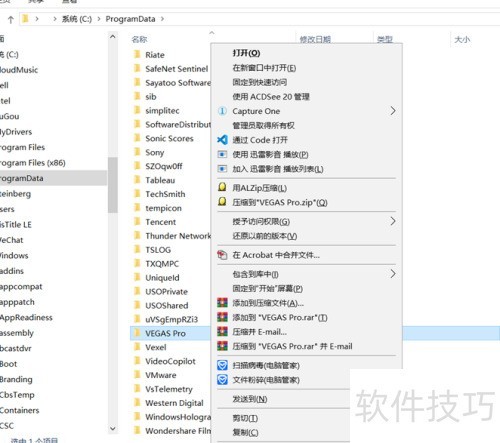
- 删除C盘中所有与vegas相关的文件。
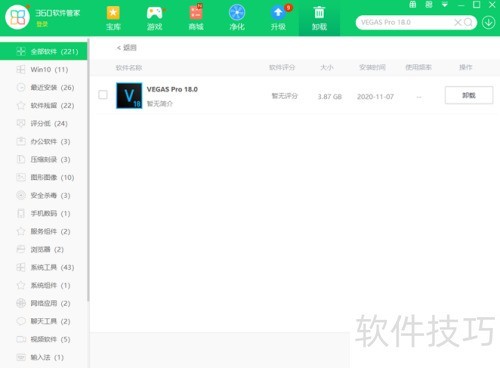
执行以下步骤来彻底消除电脑中的vegas相关组件: - 首先删除注册表中的vegas相关文件。 - 启动件并搜索vegas应用程序。 - 卸载该应用后,进一步清理由其产生的残留信息。 - 通过这一系列操作,确保你的系统彻底干净无残留。
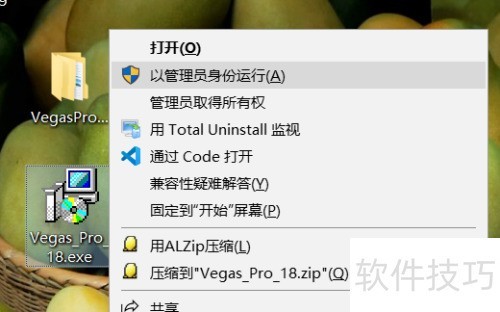
- 重新下载Vegas程序文件并安装,即可顺利完成安装,避免出现安装失败的问题。
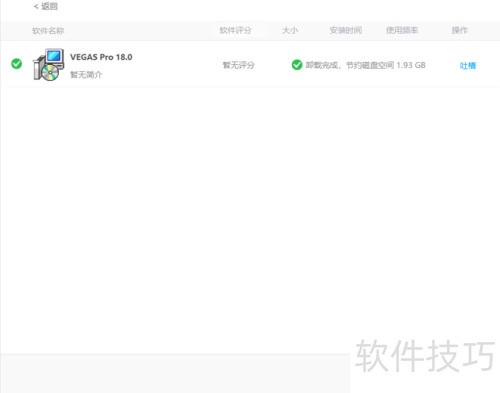
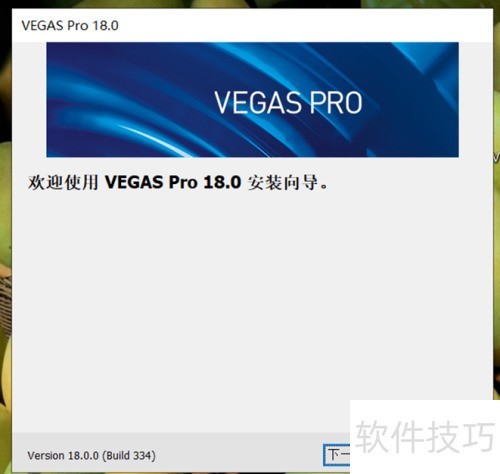

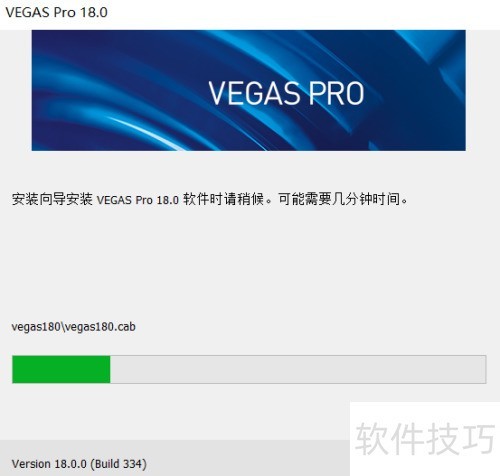
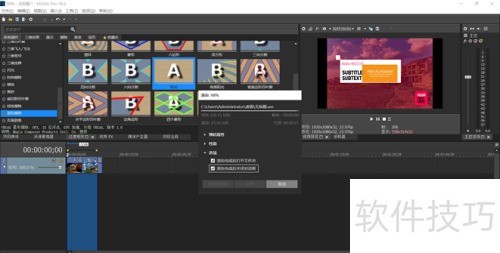
面对卸载过程中的问题,不妨利用注册表工具重置相关组件,并通过微软的疑难解答程序修复安装或卸载错误,有效应对常见的软件卸载异常状况。
按下Win+R组合键,打开“运行”窗口,输入“regedit”,回车进入注册表编辑器。在指定路径下找到“Folders”文件夹,选中所有与Vegas相关的文件,然后按Shift键点击并删除这些文件,彻底移除相关注册表项。
首先访问Windows系统的“设置”或进入“控制面板”,选择“设备和打印机”。接着点击“更改设备,请允许驱动程序安装”选项后,会弹出一个窗口。在这里找到并展开名为“Sony Creative Software”的目录。之后将该目录下的所有文件彻底删除即可完成操作。这一步骤是永久性的,它会清除你的电脑上与特定软件相关的全部配置信息,确保它们不再被系统识别或启动。
启动“组合键搜索”,使用快捷键Ctrl+Shift+D,在电脑上手动找到并清除所有与“Vegas”相关联的信息和设置,直到“组合键搜索”提示已无结果。
- 删除C盘中所有与vegas相关的文件。
删除注册表中的与vegas相关项后,并不意味着就能顺利完成安装过程。此时尝试进行主程序的安装时,系统仍可能提示已经安装失败。要真正彻底清除vegas的残留,需要借助第三方工具的帮助。例如,打开件,在搜索框中输入vegas并按照其卸载功能操作,以移除所有与vegas相关的注册表文件和记录,确保无任何痕迹留存。完成这个步骤后,才能安全地安装新的版本,并为重新安装做准备。
相关文章
-
2026-09-16
-
2026-08-31
-
2025-05-05
-
2025-03-30
-
2022-07-30
最新下载
-
 松饼骑士电脑版 v1.0.0最新版下载
 -
 水果保卫战电脑版 v1.0下载
 -
 绝地悍将 pc版下载
 -
 人球快跑下载
 -
 无双大蛇z免安装版下载
 -
 恐怖惊魂躲猫猫下载
 -
 宝宝课堂下载
 -
 笨笨软件库无广告版下载
 -
 花掉马斯克的钱最新版下载
 -
 中华娘语音盒app免费版下载
 -
 国王万岁:死亡蝙蝠 pc版下载
 -
 侦探沃克:神秘冒险电脑版 v1.0下载
 -
 云帮手pc管理端下载
 -
 太空清理者 pc版下载
 -
 数码照片伴侣digitalphotomate下载
 -
 光芒之池2剑与魔法的传说下载
 -
 lo查查下载
 -
 汉末神将下载
 -
 好名声五行生辰八字起名软件下载
 -
 pngyu下载
 -
花掉马斯克的钱最新版下载
-
 言赴山海翻译下载
 -
 瑟伦歌蒂的宝藏电脑版 v1.0完整版下载
 -
 威尼.斯 pc版下载