
FineReport系统管理设置指南
借助FineReport报表管理软件,为您简要讲解相关功能与应用。
- 进入管理系统中的系统管理,即可查看数据决策系统的各项设置,所示。
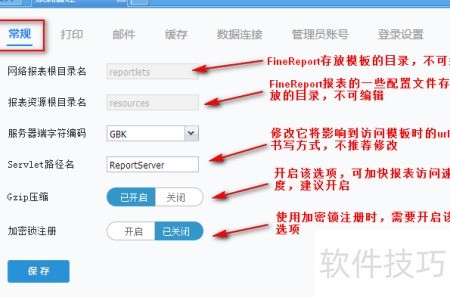
- 常规
- 默认开启常规设置项,可对各项属性进行配置,具体选项含义详见下图说明。
- 打印
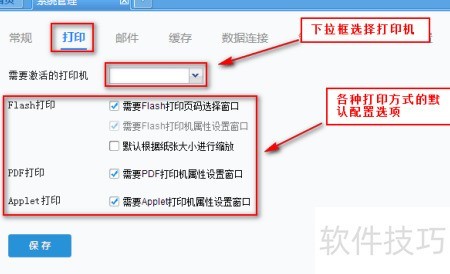
点击打印后进入打印标签页面。FineReport报表支持多种打印方法:APPLET、PDF和FLASH。为确保使用过程的顺利,需在打印设置中激活打印机并管理平台会自动识别并加载可用设备,完成打印机的注册与激活。可根据需要配置弹出窗口显示与否,灵活选择适合您的打印方式。
- 邮件
邮件功能包括接收与发送两方面,依赖于邮箱账户信息。FineReport提供全面的邮件收发功能,用户可以访问管理系统中的“系统管理”模块,选择邮件设置选项,填写并配置发件人账户信息,步骤见图示。
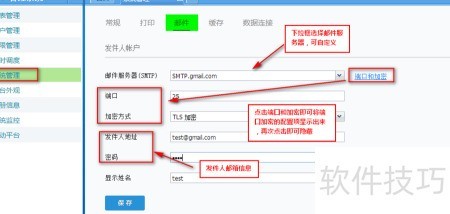
FineReport平台允许添加多个接收邮箱,确保信息能迅速送达。用户可自定义邮箱信息,并一键完成接收设置。
- 姓名显示支持手动修改编辑。
- 若QQ邮箱服务器SMTP.qq.com无法使用,请手动输入SMTP.exmail.qq.com以确保正常连接与发送邮件功能。
- 端口加密技术
在配置邮件服务器时,如果您的系统不支持默认的口或是SMTP服务器没有启用SSL加密(例如使用新浪邮箱),您可以手动调整端口和加密设置。根据实际情况修改端口号,并选择合适的加密方式,如采用SSL、TLS或无需加密的选项以确保邮件服务能正常连接并传输信息,从而提升通信的安全性和稳定性。
- 缓存
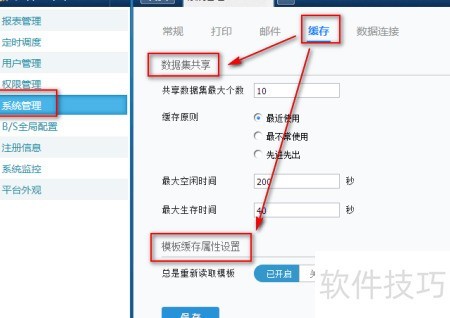
缓存设置包含数据集和模板两个部分,当需要频繁访问相同的数据时,可以利用数据集缓存机制快速获取预加载的缓存信息,从而减少不必要的查询请求,显著加快了处理速度并提高了系统的整体性能。
模板缓存可快速从本地获取,减少对服务器的依赖,大幅降低处理时间并提高报表性能。
- 数据对接
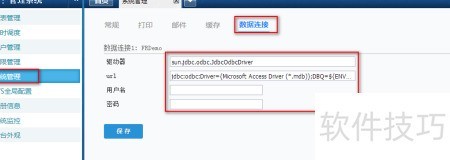
- 通过数据连接设置,可直接查看并修改报表所连数据库,无需使用设计器。
18、 进入管理系统,选择系统管理中的数据连接,点击下拉按钮,即可查看并编辑配置信息,具体操作所示。
进入FR管理平台,点击“服务器配置”中的“数据连接”,即可查看报表环境中的所有数据源信息。
推荐下载

相关文章
-
2026-09-11
-
2026-08-17
-
2025-09-24
-
2025-09-20
最新下载
-
 松饼骑士电脑版 v1.0.0最新版下载
 -
 水果保卫战电脑版 v1.0下载
 -
 绝地悍将 pc版下载
 -
 人球快跑下载
 -
 无双大蛇z免安装版下载
 -
 恐怖惊魂躲猫猫下载
 -
 宝宝课堂下载
 -
 笨笨软件库无广告版下载
 -
 花掉马斯克的钱最新版下载
 -
 中华娘语音盒app免费版下载
 -
 国王万岁:死亡蝙蝠 pc版下载
 -
 侦探沃克:神秘冒险电脑版 v1.0下载
 -
 云帮手pc管理端下载
 -
 太空清理者 pc版下载
 -
 数码照片伴侣digitalphotomate下载
 -
 光芒之池2剑与魔法的传说下载
 -
 lo查查下载
 -
 汉末神将下载
 -
 好名声五行生辰八字起名软件下载
 -
 pngyu下载
 -
花掉马斯克的钱最新版下载
-
 言赴山海翻译下载
 -
 瑟伦歌蒂的宝藏电脑版 v1.0完整版下载
 -
 威尼.斯 pc版下载