
3Dmax文本工具使用技巧
时间:2026-08-29 11:02
max内置了文本工具,用于创建多类型文字三维模型。本教程详解其操作方法,助你轻松掌握基本文字建模技能。
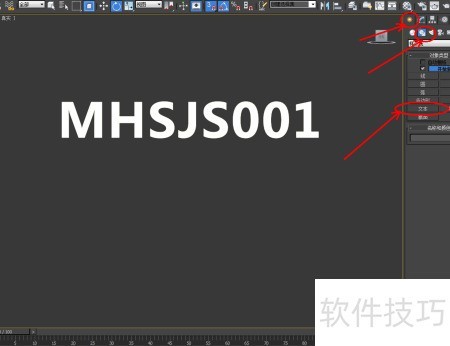
启动Max 选择“创建”->“图形”,然后点击“文本”,在画布上任意位置点击可生成MAX文本样式,并立即出现定制的文本模板。
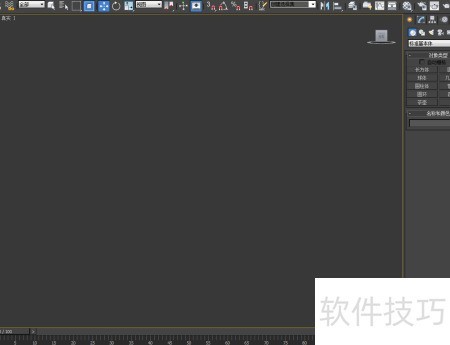
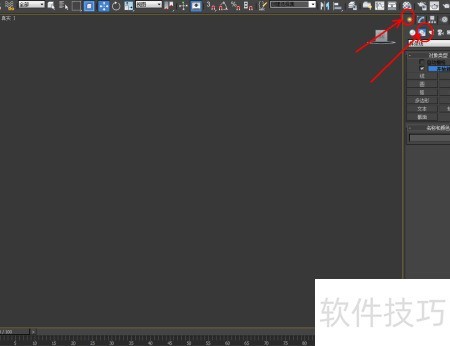
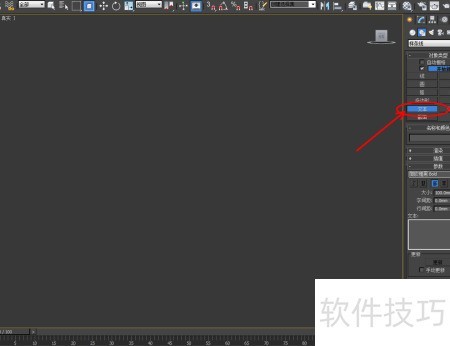
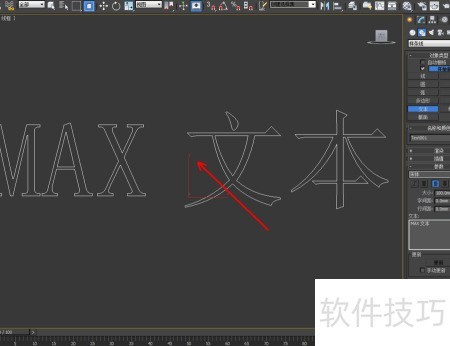
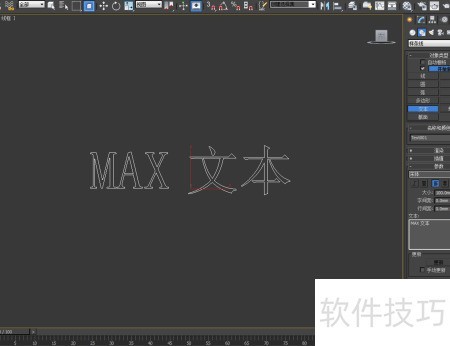
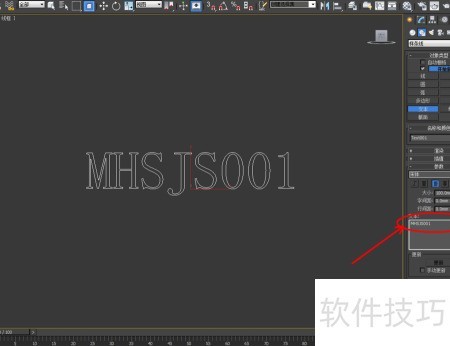
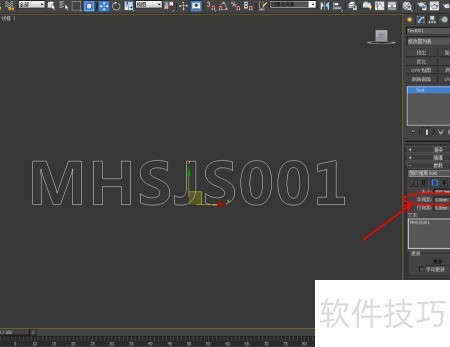
在右侧工作区点击文字框,输入“MHSJS,通过图示设定字体、字号和间距后,即可完成文本的设计。
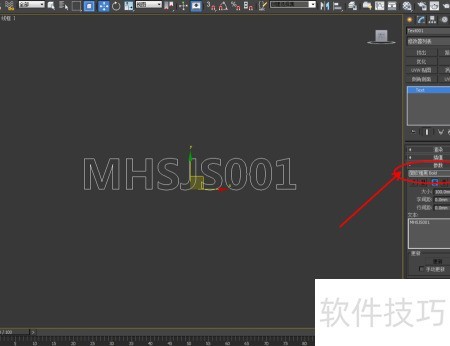
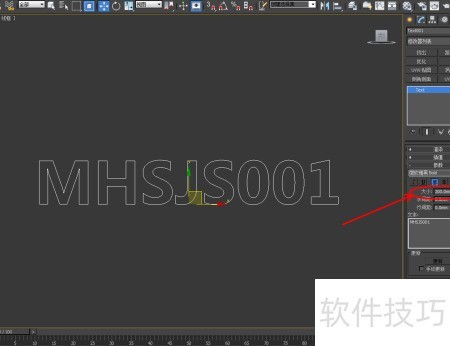
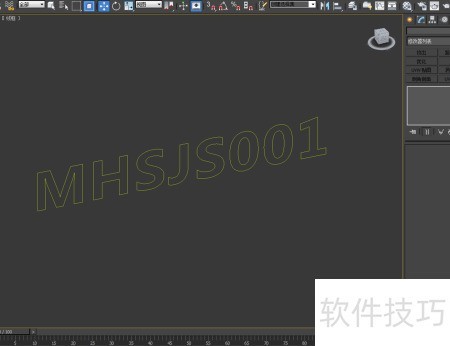
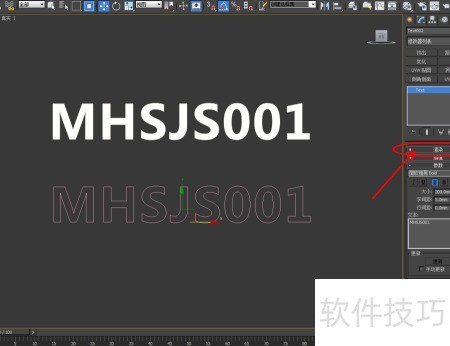
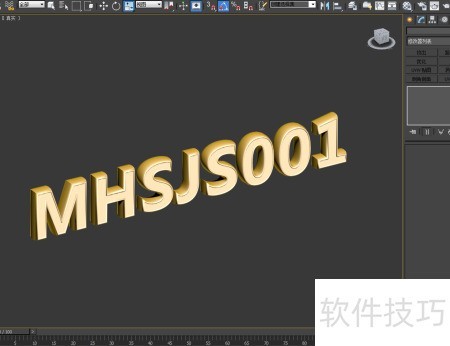
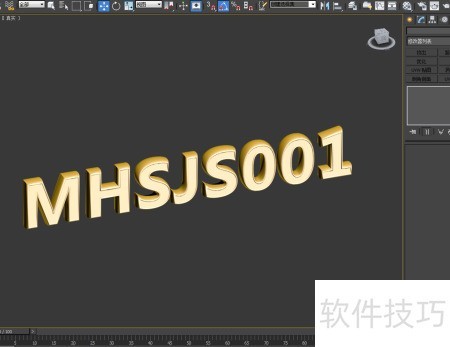
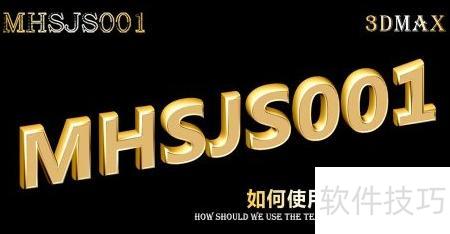
选中已有内容,切换至菜单选项,设定挤出距离为创建三维文本模型。随后,运用预设的金属质感材料风格,将此材质应用于生成的文字模型中。完成后,即可查看并体验到具有独特效果和视觉冲击力的三维文字艺术作品。
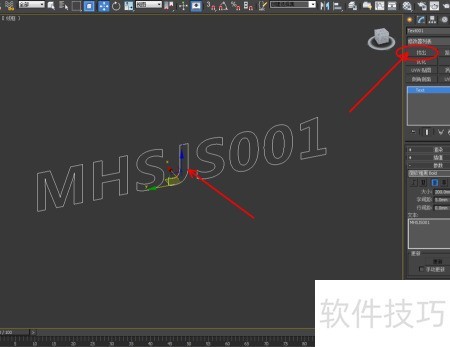
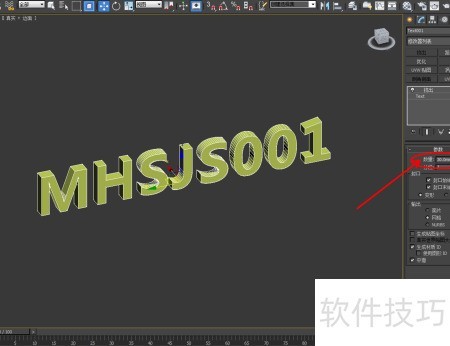
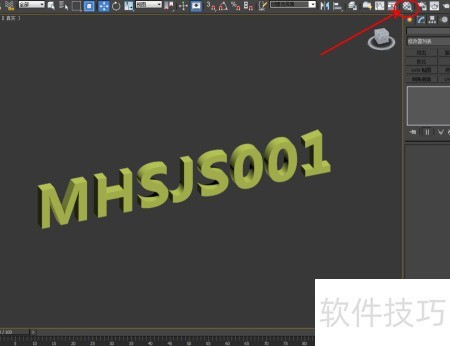
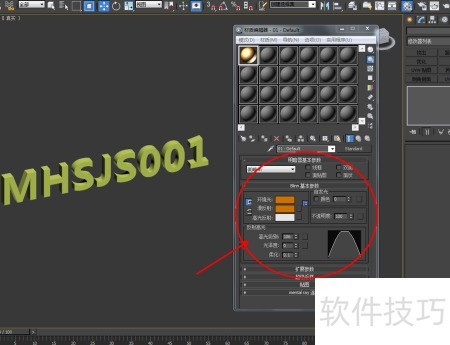
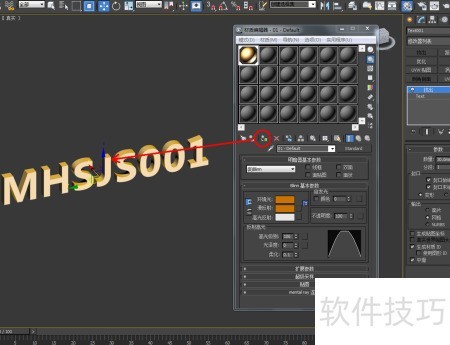
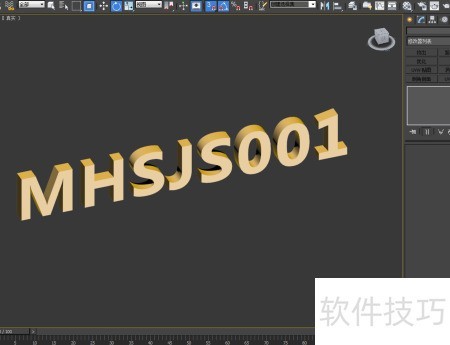
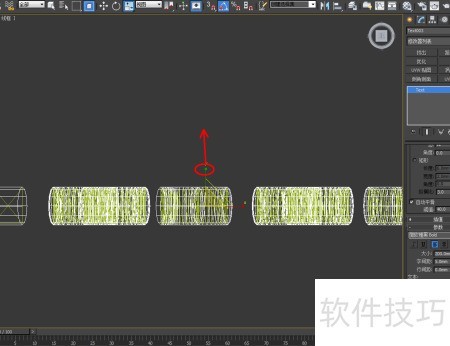
点击菜单,选择“中”,然后在作图区域双击鼠标,输入并生成另一个MHSJS本。接着,在右侧工作区设置,勾选“与”选项,并调整渲染参数以达到最佳效果。为该模型添加金属材质球的操作步骤和之前的相同,呈现的效果参考示意图。
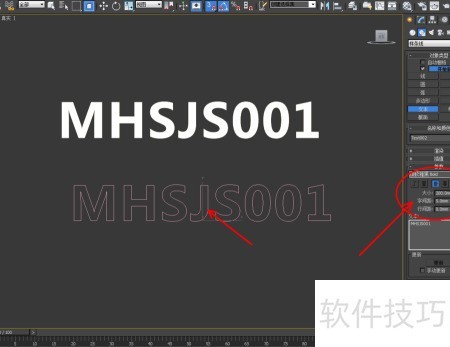
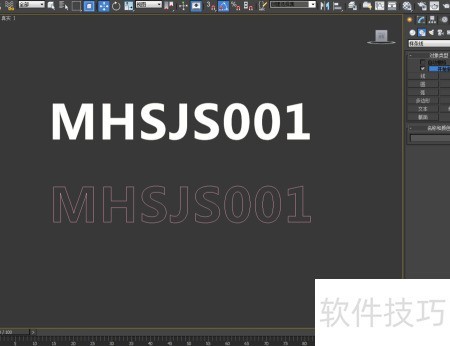
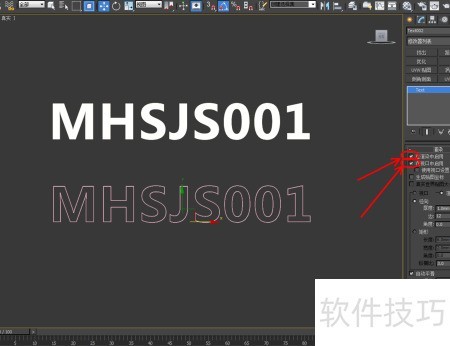
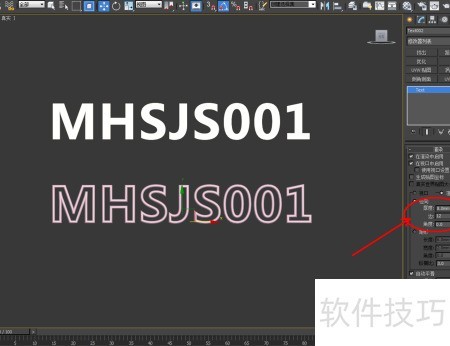
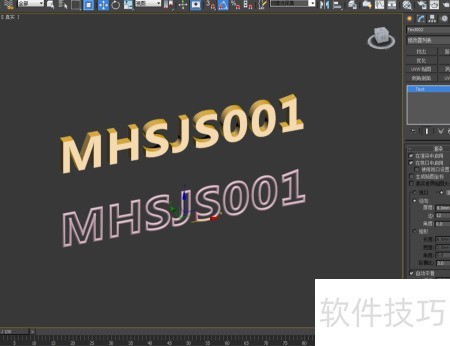
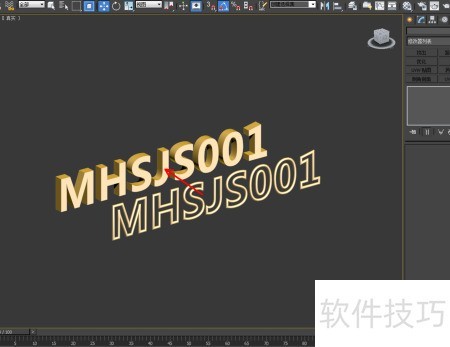
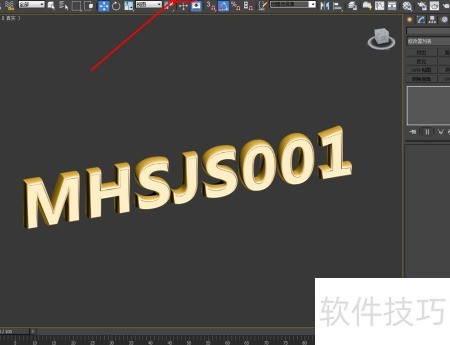
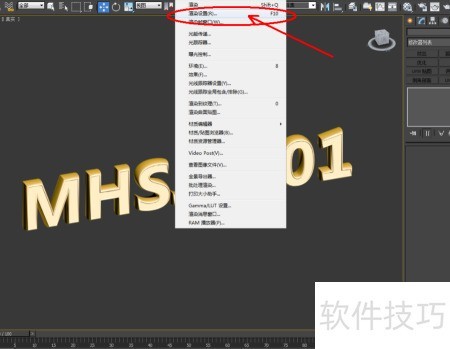
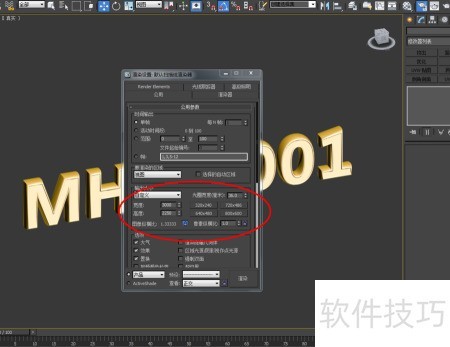
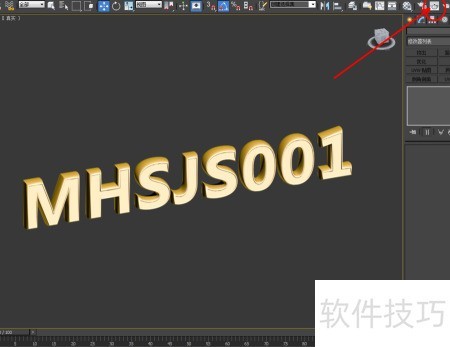
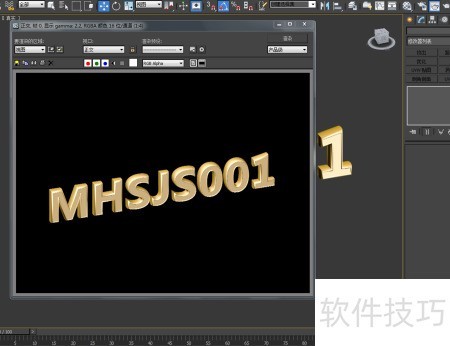
调整两个模型的相对位置后,运用图形缩放功能使它们的尺寸一致,再经过渲染阶段,依据给定的设置参数制作出所需的三维模型效果图,从而成功地使用了Max中的文本工具创建了一个立体的艺术作品。


相关文章
-
2026-09-16
-
2026-09-16
-
2026-09-15
-
2026-09-13
-
2026-09-05
-
2026-08-29
-
2025-03-22
最新下载
-
 松饼骑士电脑版 v1.0.0最新版下载
 -
 水果保卫战电脑版 v1.0下载
 -
 绝地悍将 pc版下载
 -
 人球快跑下载
 -
 无双大蛇z免安装版下载
 -
 恐怖惊魂躲猫猫下载
 -
 宝宝课堂下载
 -
 笨笨软件库无广告版下载
 -
 花掉马斯克的钱最新版下载
 -
 中华娘语音盒app免费版下载
 -
 国王万岁:死亡蝙蝠 pc版下载
 -
 侦探沃克:神秘冒险电脑版 v1.0下载
 -
 云帮手pc管理端下载
 -
 太空清理者 pc版下载
 -
 数码照片伴侣digitalphotomate下载
 -
 光芒之池2剑与魔法的传说下载
 -
 lo查查下载
 -
 汉末神将下载
 -
 好名声五行生辰八字起名软件下载
 -
 pngyu下载
 -
花掉马斯克的钱最新版下载
-
 言赴山海翻译下载
 -
 瑟伦歌蒂的宝藏电脑版 v1.0完整版下载
 -
 威尼.斯 pc版下载