
-
u盘备份工具ubackup
- 版本:
- 类别:系统工具
- 大小:1.4m
- 时间:2026-09-02
游戏介绍
u盘备份道具(ubackup)是一款特地为u盘资料平安策划的实用型桌面软件,由国内技艺团队开辟,特殊适合需求频仍运用u盘存储和转移文件的办公人群、策划师、门生和体系保护职员。这款软件可以自动将u盘中的首要资料一键备份到土产磁盘或指定位置,支持全备份、增量备份和准时备份等多种模式,有用避免因u盘遗失、破坏、误格式化或病毒袭击以致的资料遗失问题。软件界面策划简洁明了,操纵流程清楚容易,用户只要几步便可快捷上手,成为平常u盘资料管理的得力助手。
核心功能亮点
快捷便利的u盘备份道具(ubackup),只要容易几步,便可实现一键全量备份。只要将u盘拔出电脑,张开软件并点击“起头备份”,ubackup将自动扫描u盘内一切文件,并遵照原始序幕构造进行完整复制。全部过程无需手动抉择文件,极大地简化了备份操纵,特殊适合对电脑操纵不太相熟的一般用户。备份达成后,ubackup会生成细致的备份讲演,囊括文件数量、总巨细、耗时等信息,让用户对备份了局了如指掌。不管你是新手照样电脑操纵的高手,ubackup都能满意你的需要,让你的备份变得加倍容易和高效。
u盘备份道具(ubackup)供应了强大的准时使命作用,使用户可以轻松地安顿天天、每周或每月自动备份资料。这款道具支持最小化到体系托盘,用户能够忽略其存在,从而维持电脑的整齐。这种无人值守的自动化备份作用对于时常遗记手动备份资料的用户来讲是一个有用的保证,确保了资料的安全性和完整性。
除了全量备份,软件还支持增量备份模式。初次备份时,会将u盘内一切文件完整复制,以后再次履行备份时,软件会自动比较源u盘与备份序幕中的文件差距,仅复制新增或修正过的文件,大大节减了备份时间和磁盘空间。这一作用对于需求频仍更新材料的办公场景尤其实用,比方设计师天天修正的稿件、门生按期更新的论文材料等,都能经过增量备份快捷同步,防止反复抄袭。
使用指南与操作步骤
请注意:若在备份过程中涌现“文件被占用”的提醒,请检查u盘中是不是存在正在运转的程序,如便携版软件,封闭这些程序后从新履行备份便可。
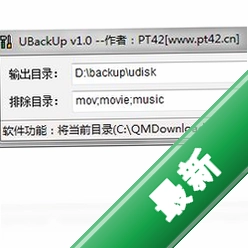
第一步,将需求备份的u盘拔出电脑的usb接口,守候体系辨认。张开u盘备份道具(ubackup),软件主界面会自动检测到u盘,并显现其卷标、总容量和可用空间。
第四步,点击“起头备份”按钮,软件起头履行备份使命。备份过程中会显现及时进度条,用户能够随时点击“中断”或“取销”按钮暂停操纵。
碰到“贫乏.net framework 或“vc++运转库”问题?请在本站搜索相对组件并安置,轻松处理。
首要提醒:初次运用前检查u盘无其他程序占用,以防备份失败或资料受损。
第五步,备份达成,软件提醒并自动张开备份序幕,供用户确认备份文件的完整性。
第三步,点击“备份配置”按钮,抉择备份模式(全量备份或增量备份),配置备份文件寄放的土产文件夹途径。发起在d盘或e盘等非体系盘建立特地的备份序幕,避免体系重装时备份资料遗失。
优化发起:若u盘容量足够且需备份多份文件,发起在备份前先封闭可能占用大量磁盘资源的应用程序,如视频编辑软件和大型游戏,这将明显提升备份效力。
第一,运用本站供应的u盘备份道具(ubackup)安置包,双击运转,遵照安置向导的导引达成安置。发起将安置途径配置为c盘程序序幕,以确保备份资料的平安。
热门同款软件推荐
软件称号作用特性推举指数优盘备份助手支持文件同步与加密★★★★☆支持文件自动备份并加密,提高资料平安性和私密性。在广大选项中,优盘备份助手以其出色的文件同步和加密作用怀才不遇,值得推举。金山u盘备份集成病毒查杀作用★★★★支持防病毒作用,确保资料平安无忧。金山u盘备份不只供应备份服务,还具备病毒查杀作用,是掩护电脑资料的靠得住抉择。u盘故里供应u盘治理一体化★★★☆支持全盘镜像、文件同步、加密和准时自动备份等初级作用。u盘故里是一个集成了多种作用的平台,可以很好地治理和掩护u盘,适合需求高度资料平安和治理的用户。对于需求对资料进行镜像备份、文件同步、加密掩护和准时自动备份的应用场景,u盘故里供应了周全的处理计划。
常见启动报错问题修复
要是你在运用u盘备份道具(ubackup)时碰到启动或运转同伴,能够体验检查体系兼容性配置、更新驱动程序、清理暂时文件,或者体验运用其他版本的备份道具。这些方式可能有助于处理多见的启动或运转问题。
问题一:在运用软件时碰到“应用程序无奈平常启动(c)”的问题,可能是由于您的体系缺少了microsoft visual c++ 行库组件。处理办法是走访本站,查找“vc++运转库合集”并下载安置此补丁,安置达成后请重启电脑,问题便可处理。
问题二:在备份过程中碰到提醒“磁盘空间不敷”的状况。请检查备份指标磁盘的残余空间,确保其充足寄放u盘中的整个文件。要是空间不敷,能够清理指标磁盘中的暂时文件,或改换一个容量更大的备份位置。此外,当运用增量备份模式时,软件需求额外的空间来存储暂时比较文件。发起在备份前最少预留b的可用空间。
问题四:软件启动后闪退或干脆无响应。可能是由于配置文件受损,能够体验删除软件安置目录下的“config.ini”文件(细致备份原文件),而后从新启动软件。要是问题仍旧,发起以管理员身份运转软件,右键点击软件图标,抉择“以管理员身份运转”。
问题三:当你在电脑上看到软件界面提醒u盘未衔接,但其实u盘已经拔出,这是可能因为u盘驱动程序异样或u盘文件体系破坏。你能够先体验从新插拔u盘,或者改换一个usb接口来处理这个问题。要是问题仍旧存在,那么你能够张开“此电脑”检查u盘是不是可以平常走访,要是u盘无奈走访,这可能意味着u盘自身存在问题,需求先对u盘进行毛病扫除,如运用windows体系中的“设备管理器”卸载和从新扫描硬件,以使体系从新辨认u盘。
u盘备份工具用户问答专区
u盘备份工具怎么用啊?新手入门教程
对于初次打仗u盘备份道具(ubackup)的新手用户,运用过程十分容易:首先下载并安置软件,而后将u盘拔出电脑,启动软件后自动辨认u盘,接下来点击“备份配置”抉择备份模式和指标文件夹。最后,点击“起头备份”便可。ubackup软件默许供应全量备份模式,适合一切用户。若u盘内有重要文件,发起首次备份时抉择全量备份,以后则能够切换到增量备份模式,以节省时间。备份达成后,用户能够返回指标文件夹中检察备份文件,确认无误后便可省心运用。
u盘备份数据安全吗?备份过程会不会损坏u盘文件?
无需耽心,ubackup道具在履行u盘备份时,只会对u盘内的文件进行只读操纵,不会进行任何修正或删除,从而确保不会破坏u盘中的原始资料。该道具在备份过程中会进行资料校验,确保复制到土产的文件与源文件彻底统一。尽管如此,备份作用并不具备防u盘物理破坏或病毒袭击的资料遗失的掩护作用,因而发起按期进行备份,并维持u盘运用环境的平安。
备份u盘全部内容需要多长时间?
备份时间与u盘容量、文件数量和读取速率密切相关。一个b的一般u盘,b已经用空间,运用usb 口,全量备份大抵需求钟;usb 口可加速至钟。增量备份则依据新增文件数量敏捷达成,大抵几秒到几分钟。请在备份过程中维持u盘衔接,以防资料遗失。
此内容由ai依据文章内容自动生成,并已经由人工考核
应用信息
中文名u盘备份道具(ubackup)版本包名u盘备份道具(ubackup),mdaeefdcf,言语简体中文,授权免费软件,体系要求winall。
下载u盘备份工具ubackup的用户还下载了
玩家留言 跟帖点评 检察更多点评


最新游戏






















