
Thunderbird设置QQ邮箱教程
时间:2026-09-16 17:06
??
- 如何在Thunderbird中设置并添加新的邮箱账户
- 安装Thunderbird后,于主界面菜单中查找所需选项。
- 进入账户,点击创建新账户,选择电子邮件注册。
- 若未见工具菜单,请检查账户设置选项。
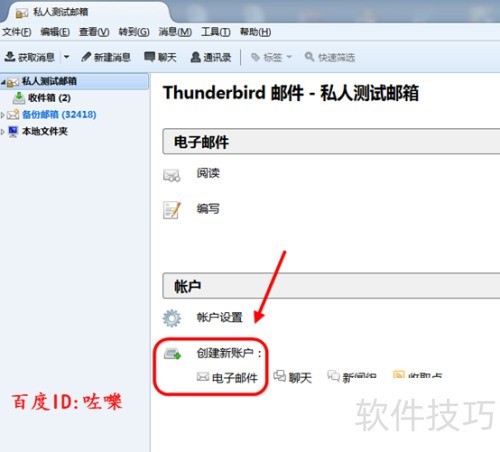
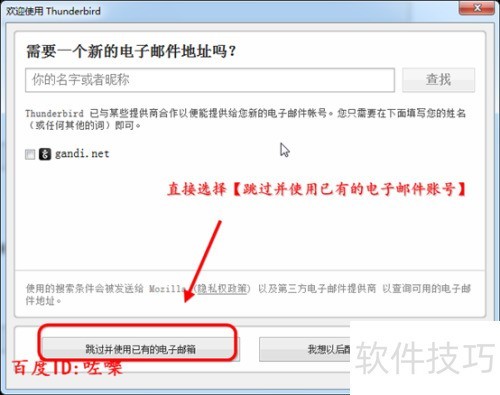
在启动Thunderbird向导时,如果出现寻找邮件地址的提示,只需输入你的公共电子邮箱地址,例如Thunderbird通行证,然后点击“跳过”,继续进行下一步设置。这样既不需要注册也不需要关联任何新的账户。后续步骤将引导你完成剩余的配置和个性化设置。
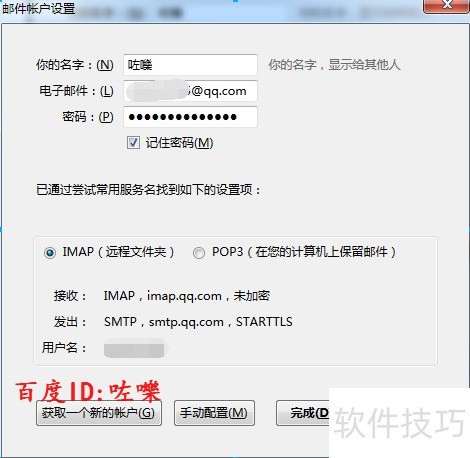
- 进入邮箱账号设置,按图示操作,注意发送邮件时显示的名称填写在姓名栏中。
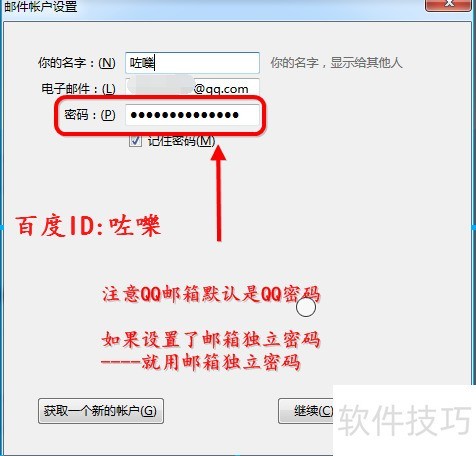
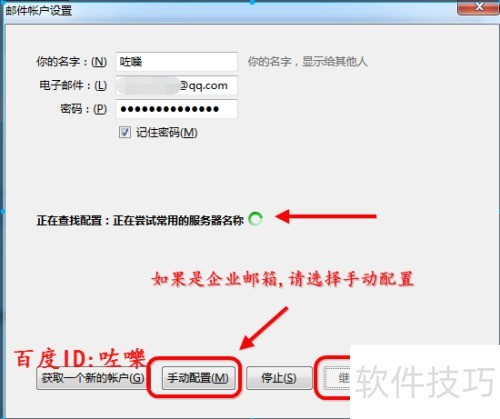
- 设置QQ邮箱时,点击下一步即可,Thunderbird将自动获取服务器地址,无需手动输入。
- 若设置自定义企业邮箱,请选手动配置。
- 设置完成后,效果所示。
- 请注意,默认为IMAP账户类型,可根据需求更改为POP,但更改后无法恢复。
- POP
- 将服务器收件箱邮件复制或下载至客户端,并在本地保留已发送的邮件。
- 邮件文件夹及数据与网页实时同步,已发送邮件将自动更新至网页端显示。
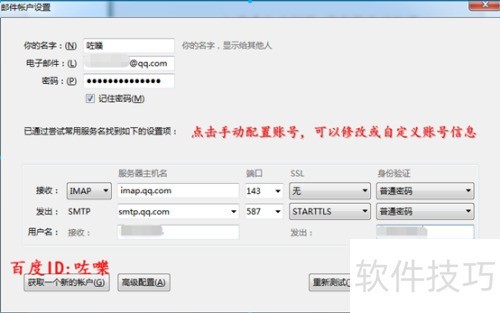
- 手动设置
15、 可自定义邮箱账号,支持修改账号类型,如更换SMTP地址,调整接收类型等均可灵活更改。
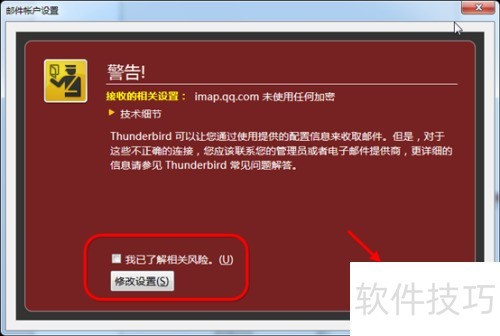
检查邮箱账户设置,移除不安全的非SSL加密端口,确保安全后再进行配置。
- 若账号密码设置正确,Thunderbird 账号即已成功添加,具体效果所示。
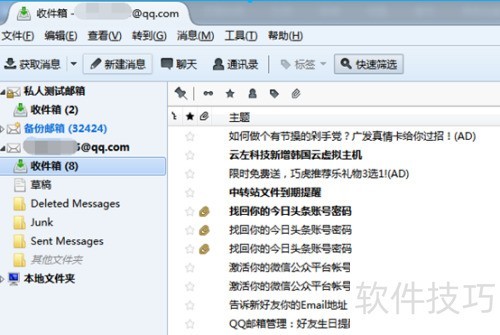
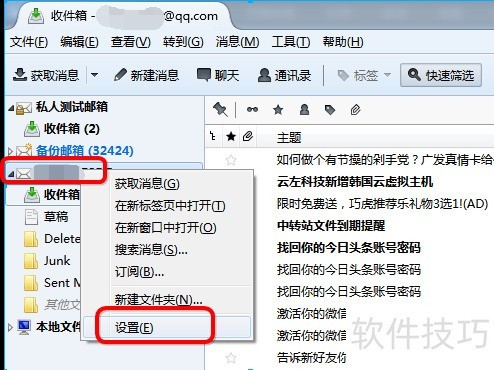
- 新建QQ邮箱账号默认显示邮箱地址为账户名,可右键点击选择设置进行修改。
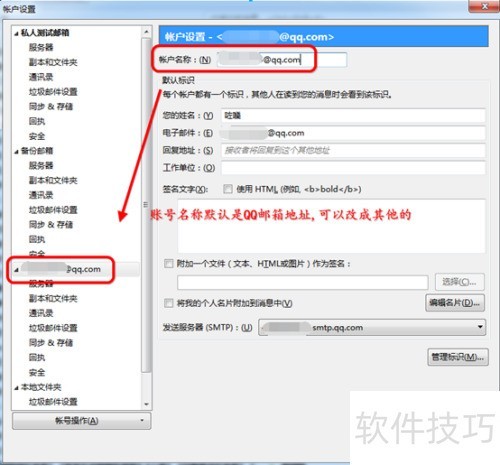
- 在账户设置菜单中,将账号名称内的邮箱地址更改为希望显示的名称,例如QQ邮箱。
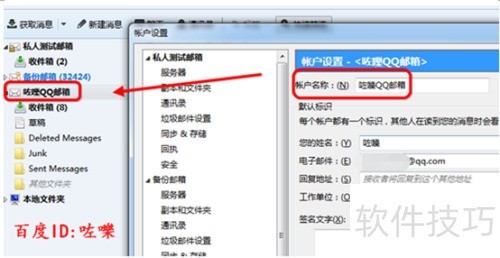
完成设置后,记得保存并返回Thunderbird主页。更改后的账户显示名称会立即生效。如果有多项相似账户,请添加说明以区分和组织它们。
推荐下载


相关文章
-
2026-09-16
-
2026-09-14
-
2026-09-10
-
2022-07-27
最新下载
-
 松饼骑士电脑版 v1.0.0最新版下载
 -
 水果保卫战电脑版 v1.0下载
 -
 绝地悍将 pc版下载
 -
 人球快跑下载
 -
 无双大蛇z免安装版下载
 -
 恐怖惊魂躲猫猫下载
 -
 宝宝课堂下载
 -
 笨笨软件库无广告版下载
 -
 花掉马斯克的钱最新版下载
 -
 中华娘语音盒app免费版下载
 -
 国王万岁:死亡蝙蝠 pc版下载
 -
 侦探沃克:神秘冒险电脑版 v1.0下载
 -
 云帮手pc管理端下载
 -
 太空清理者 pc版下载
 -
 数码照片伴侣digitalphotomate下载
 -
 光芒之池2剑与魔法的传说下载
 -
 lo查查下载
 -
 汉末神将下载
 -
 好名声五行生辰八字起名软件下载
 -
 pngyu下载
 -
花掉马斯克的钱最新版下载
-
 言赴山海翻译下载
 -
 瑟伦歌蒂的宝藏电脑版 v1.0完整版下载
 -
 威尼.斯 pc版下载