
IE升级Win10本机教程
访问微软官网,下载升级工具,点击安装按指引进行更新,升级到最新版操作系统吧!
- 在Internet Explorer中搜索Windows 10升级工具以进行系统更新。
- 将Windows 10系统恢复至先前版本的操作方法。
- 如何利用U盘安装Windows 10操作系统
- 制作Windows 10系统U盘安装盘的方法
首先在百度上搜素,你就会看到-Internet Explorer 作为浏览器的操作环境。
- 在Windows 10的恢复功能中,重置此电脑将删除个人文件。
- 重置Windows 10电脑,清除所有文件并清理驱动器。
- 通过Windows设置重新安装系统
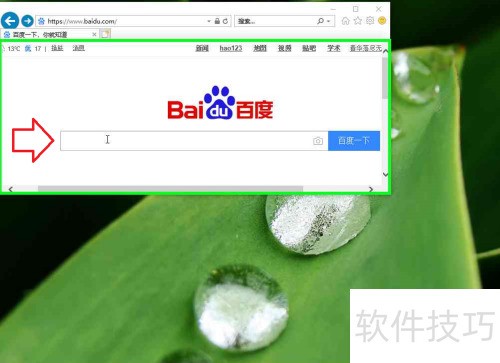
9、 用户在百度搜索框中通过键盘输入Windows 10,该操作在标题为百度一下,你就知道 - Internet Explorer的浏览器窗口中进行。
- 微软官网发布Windows 10更新
- 在Windows 10的恢复功能中,选择重置此电脑并保留个人文件。
- 在Windows 10的设置中进入恢复选项,选择重置此电脑即可开始重置操作。
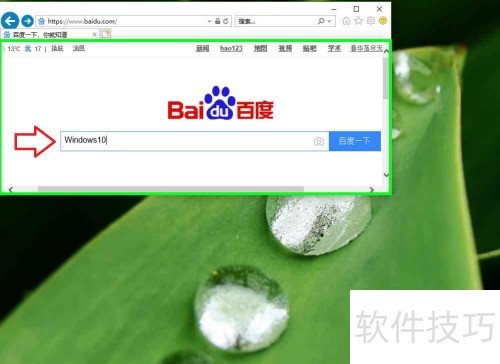
- 用户依次在Windows10_百度搜索 - Internet Explorer界面中,对百度一下按钮执行了左键单击操作。
- 通过Windows 10恢复驱动器可还原或重置计算机系统。
- 从系统还原点恢复Windows 10系统
- Windows 10系统重置与初始化操作
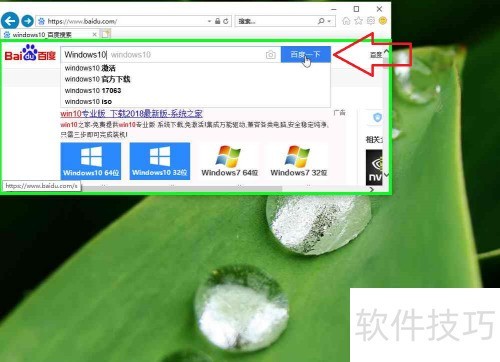
17、 用户于Windows10_百度搜索 - Internet Explorer页面中,通过鼠标在Windows10_百度搜索窗格内进行拖动操作,起始动作由此展开。
- Win10电脑如何设置U盘为启动项
- 如何通过微软官网更新Windows 10系统?
- 电脑初始化四步法
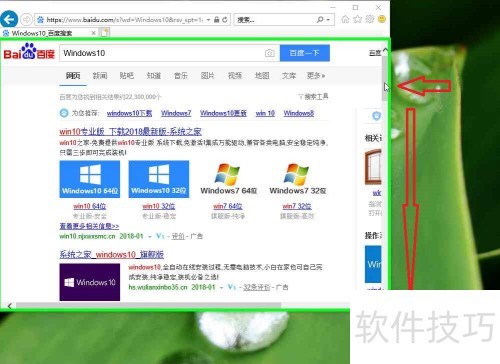
- 用户在Windows 的Internet Explorer窗口内进行鼠标的拖动操作,精确并流畅地结束在屏幕上的特定位置,实现高效的交互体验。
- 2200系主板安装Win10系统方法详解
- 开机时按特定键进入恢复模式,选择重置此电脑即可重装系统。
- 通过U盘启动安装Windows 10系统
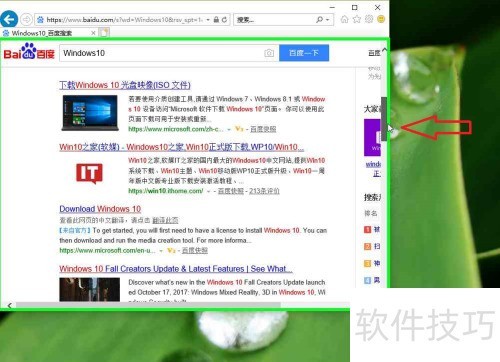
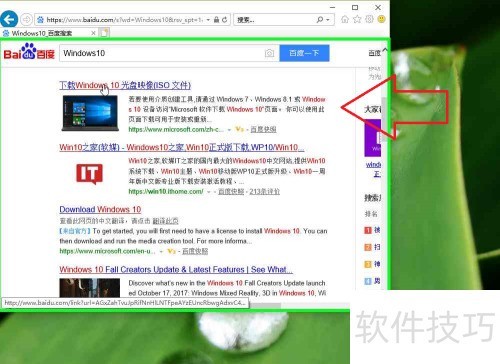
- 用户在Windows 10 (文本)处点击鼠标左键,操作发生在Windows10_百度搜索 - Internet Explorer页面中。
- 建议使用官方工具创建Windows 10安装介质,确保系统兼容与稳定安装。
- Windows 10升级助手用于制作安装盘
- 制作Win10安装盘后,重启电脑设置从U盘启动,按提示完成系统安装。
- 用户在下载 Windows 10界面中,于下载 Windows 10 - Internet Explorer区域通过鼠标拖动操作启动了开始按钮。
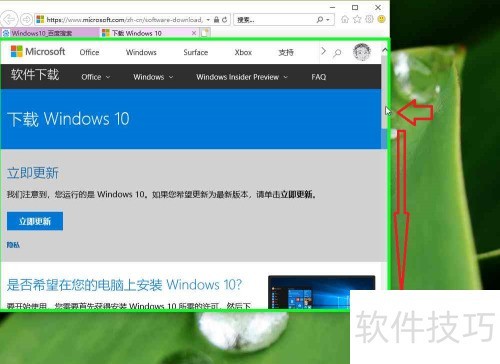
- 用户在下载 Windows 10窗格中完成鼠标拖动操作,该操作发生在下载 Windows 10 - Internet Explorer页面内。
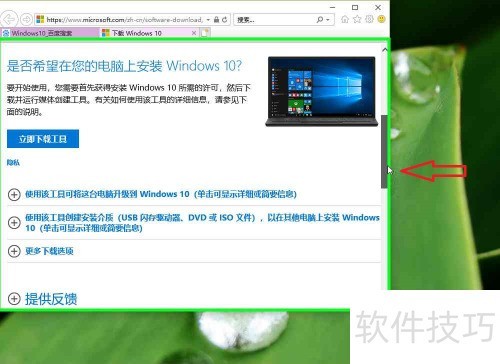
- 用户在下载 Windows 10 - Internet Explorer页面上点击鼠标左键。
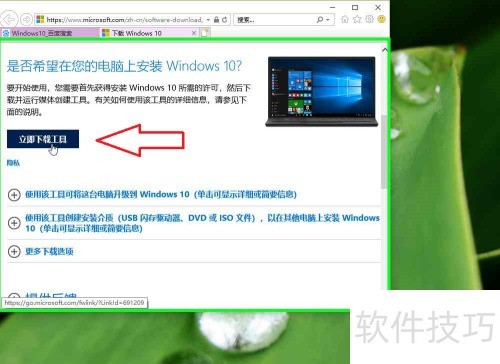
- 用户在下载 Windows 10 - Internet Explorer页面中,点击了运行按钮。
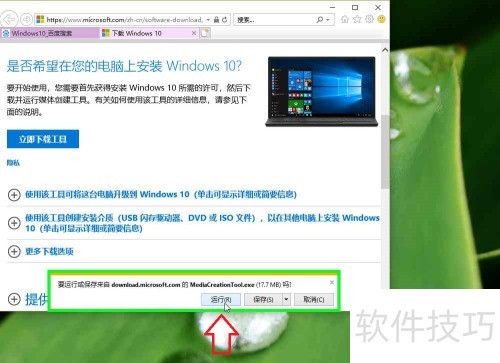
- 下载并运行Windows10升级工具,完成系统升级准备。
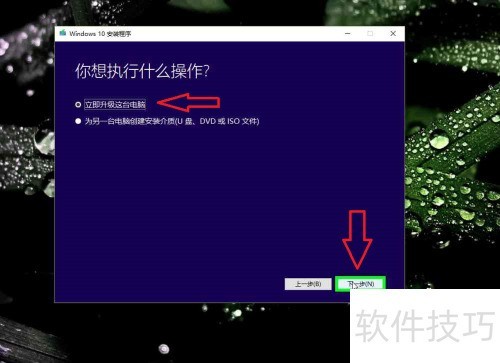
- 用户在Windows 10 安装程序界面中,用鼠标左键点击下一步(N)按钮。
- 选择立即升级这台电脑,然后在Windows 10 安装程序中点击下一步(N)按钮。
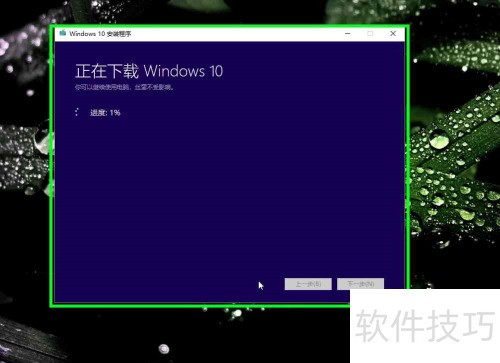
- 正在下载Windows 10系统安装文件。
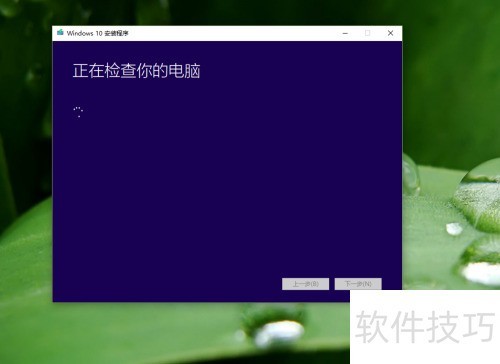
- 正在扫描电脑状态。
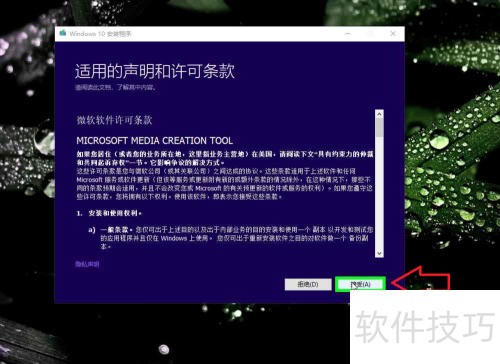
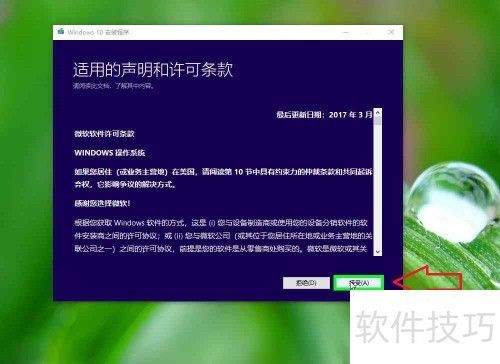
- 用户在Windows 10 安装程序中点击了接受(A)按钮的左键。
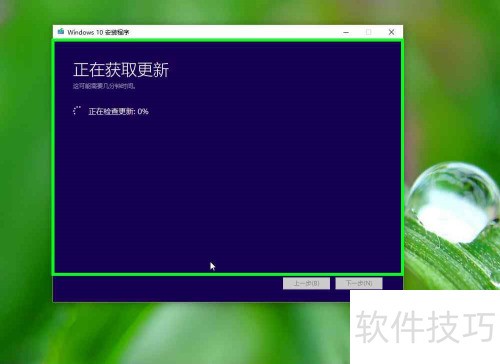
- Windows 10 安装程序正在下载并安装最新更新。
- Win10专业版永久激活技巧分享
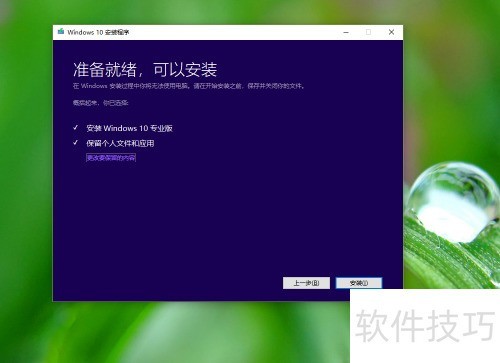
- 安装准备已完成,选择需保留的项目后,点击安装即可开始。
- Windows 10系统激活详细步骤说明
- 华硕电脑如何激活Windows系统
- 如何激活Windows 10系统方法
相关文章
-
2026-09-16
-
2026-09-13
-
2024-02-14
最新下载
-
 松饼骑士电脑版 v1.0.0最新版下载
 -
 水果保卫战电脑版 v1.0下载
 -
 绝地悍将 pc版下载
 -
 人球快跑下载
 -
 无双大蛇z免安装版下载
 -
 恐怖惊魂躲猫猫下载
 -
 宝宝课堂下载
 -
 笨笨软件库无广告版下载
 -
 花掉马斯克的钱最新版下载
 -
 中华娘语音盒app免费版下载
 -
 国王万岁:死亡蝙蝠 pc版下载
 -
 侦探沃克:神秘冒险电脑版 v1.0下载
 -
 云帮手pc管理端下载
 -
 太空清理者 pc版下载
 -
 数码照片伴侣digitalphotomate下载
 -
 光芒之池2剑与魔法的传说下载
 -
 lo查查下载
 -
 汉末神将下载
 -
 好名声五行生辰八字起名软件下载
 -
 pngyu下载
 -
花掉马斯克的钱最新版下载
-
 言赴山海翻译下载
 -
 瑟伦歌蒂的宝藏电脑版 v1.0完整版下载
 -
 威尼.斯 pc版下载