
忘记密码?一招轻松解决
在日常使用中,许多人可能会因为疏忽而忘记了密码,从而无法正常登录自己的电脑系统。不必担心,这里教给你一些便捷的方法来找回你的密码,让你能够迅速恢复对电脑的控制权。
忘记QQ或ICQ密码时,可以采取以下措施来找回账号:首先,建议尽快为QQ设置密码保护功能,以增强账号安全。遇到忘记密码或被盗用的情况时,只需遵循密码保护流程,并正确填写相关信息即可快速恢复账户。对于ICQ用户,若需找回密码,可使用ICQ Password Revealer工具软件。此程序适用于DOS环境下的命令行操作,进入ICQ安装目录中的NEWDB子文件夹后运行,系统将自动识别并显示原密码,帮助用户顺利取回账户信息。
当遇到RAR压缩包忘记密码的情况时,不妨借助CRARK工具进行破解。这款软件通过命令行操作,操作简便,只需输入RAR压缩包文件名并按下回车键即可开始尝试解密。无需复杂的配置,适合普通用户快速恢复被遗忘的密码内容,非常实用!
如果你忘记了WinZip压缩包的密码,可以尝试使用UZPC(Ultra Zip Password Cracker)工具进行恢复。这款软件支持多种解密方法,包括后门破解、穷举法、字典攻击和模式匹配等。推荐采用穷举法,即Brute Force方式。软件会系统性地尝试所有可能的字符组合,逐步验证密码,直到找到正确答案为止。这种方法耗时较长,尤其是当密码复杂度较高时,但成功率通常较高。要使用UZPC进行密码恢复,只需加载加密文件,选择合适的破解模式和参数,然后软件将自动执行解密过程。这种方式适用于没有其他备份资料的情况,能够帮助你在忘记了密码的情况下迅速找回文件。

如果遇到忘记Outlook Express密码的情况而无法登录并查看邮件或使用通讯录的问题,可以尝试以下步骤来解决问题: 重启电脑并进入安全模式:首先,关闭电脑电源,拔掉电源线或断开网络连接。在启动时按下F(对于Windows 以上版本),选择“安全引导”,然后按继续键。这会将系统重置到上一次安装的安全模式。 使用安全模式启动Outlook Express:在安全模式下,打开Outlook Express应用程序。此时无需输入密码就能正常进入系统。 创建新账户并导入数据:在新建立的用户账户中,重新登录。然后将原来的邮件和通讯录信息从旧账户转移到新账户中。这样可以确保所有数据都能被正确管理。通过以上步骤,您可以成功恢复Outlook Express的密码,并恢复正常操作,实现邮件和联系人信息的有效迁移与使用。
如果你不小心忘记了Foxmail账户的登录密码,可以尝试以下方法来恢复访问权限。首先,在Foxmail中创建一个临时账户(可自定义账户名称,如lacl,完成账户创建后退出程序。接下来,打开Windows资源管理器,定位到Foxmail安装目录下的MAIL文件夹,找到名为lacl新账户目录,然后复制该账户的account.stg配置文件。接着,在原先忘记密码的账户(例如lacl)所在文件夹中替换掉原有的account.stg文件为你刚刚复制来的文件。保存更改后,重新启动Foxmail软件并尝试打开原账户,此时系统会自动跳过密码输入界面,直接进入邮箱界面。这种方法通过配置文件覆盖的方式绕过了密码验证机制,并且不会影响账户内原有邮件数据的完整性,所有邮件的收发功能都能保留正常,实现无损的访问恢复。请注意,此操作仅适用于本地客户端数据的恢复场景。
若忘记BIOS中的系统密码,计算机将无法正常启动。此时可采取以下方法解决:首先打开主机箱取出主板上的纽扣电池并正负极短接片刻,对CMOS进行放电以清除所有存储信息,包括遗忘的密码。之后重新安装电池并开机,即可重新进行BIOS设置。部分主板还设有专门的密码清除跳线,用户可根据说明书指示将对应跳线帽短接,同样能有效清除密码,操作更加便捷安全。
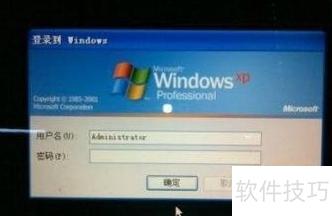
遇到Windows系统忘记密码的情况时,不妨首先尝试在启动过程中输入管理员账号进行登录。具体步骤是:在屏幕自动亮起后,按下Ctrl+Alt+Del组合键打开账户登录界面。然后将用户名从列表中选择为Administrator,接着按Enter键进行登录尝试。如果这个操作仍然无法帮助你找回密码,那么可能需要进一步采取措施来解决这个问题。
首先,在启动Windows 持续按压F进入高级启动选项菜单。在此菜单中,选择带命令提示符的安全模式并确认。然后,系统会加载必要驱动,并提供一个以管理员权限运行的命令提示符窗口。接下来,先通过输入net user asd /add命令创建名为asd的新用户账户。接着执行net localgroup administrators asd /add命令将该新用户提升至管理员组成员,获得对系统的管理权限。完成后,重启计算机并登录系统时选择刚创建的asd账户即可。
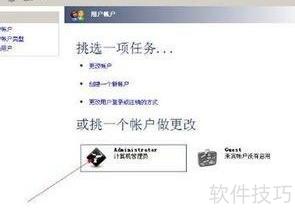
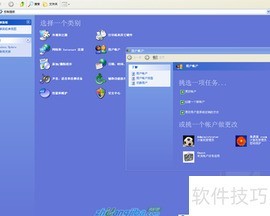
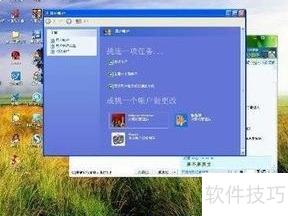
成功进入桌面后,点击“控制面板”,导航到用户账户设置页面,轻松重设已丢失密码的账户。只需指定新密码而不必输入旧密码。
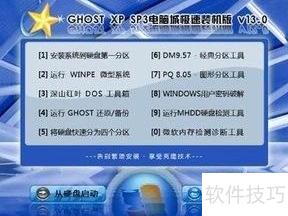
如果当前无法访问系统界面或无法通过常规方式重置密码,可以使用第三方工具如PE(预安装环境)启动盘来恢复系统状态。首先,制作一个支持引导的PE优盘,并将其插入电脑;然后,在该设备上选择“从U盘启动”进入PE系统。接下来,导航到C:WindowsSystem录,这里你会找到两个重要的文件:Magnify.exe 和 cmd.exe。使用这些工具和方法,你可以有效地修复和恢复你的系统状态。
首先,修改这两个文件的所有权,确保其所有者更改为Administrators组。然后,调整它们的访问权限,使Administrators组能够完全控制这两个文件。完成权限设置后,进行文件重命名操作:从原有的Magnify.exe更名为Magnify.exe并将cmd.exe重命名为Magnify.exe。
完成上述操作后,重启计算机并顺利引导进入Windows 统。在登录界面,按下键盘上的快捷键启动了放大镜功能。在此之前,已将命令提示符程序伪装成放大镜,此时实际运行的是cmd.exe。这会弹出一个具有高权限的命令提示符窗口。
在命令行中,首先运行net user命令,查询系统内所有用户名称。为了变更账户信息,采用net user 用户名 新密码格式设定新密码。例如,激活默认管理员账号只需输net user administrator /active:yes,同时设置其密码。
完成设置后,请关闭命令提示符窗口,在登录界面输入新设定的密码即可成功进入系统。最后一步不容忽视:为了确保系统的安全与功能正常运作,务必再次访问系统,将之前重命名和移动的文件恢复原位,即将Magnify.exe改为cmd.exe,并恢复Magnify.exe其原始名称,以保障其他功能不受影响。

九、解决无法登录的问题:当遇到忘记Windows屏保密码的情况时,请尝试在启动电脑时按下F进入安全模式。一旦系统加载成功,在安装了控制面板的应用区域中找到“屏幕保护程序”,点击属性进行修改,取消勾选此设置即可解除屏保密码的限制。
九、忘记Windows电源管理密码
Windows电源管理功能提供了一种增强的安全措施:用户可以选择设置一个密码来保护系统的电源管理设置。启用此功能后,在从节能模式恢复时,你必须输入密码。如果你忘记了密码,可以尝试使用与破解系统登录密码相同的策略来解除限制,并通过专用工具或系统修复选项绕过验证,重新获取对系统的访问权限。
推荐下载

相关文章
-
2026-08-29
-
2026-08-28
-
2024-01-20
-
2023-12-25
-
2023-09-11
最新下载
-
 松饼骑士电脑版 v1.0.0最新版下载
 -
 水果保卫战电脑版 v1.0下载
 -
 绝地悍将 pc版下载
 -
 人球快跑下载
 -
 无双大蛇z免安装版下载
 -
 恐怖惊魂躲猫猫下载
 -
 宝宝课堂下载
 -
 笨笨软件库无广告版下载
 -
 花掉马斯克的钱最新版下载
 -
 中华娘语音盒app免费版下载
 -
 国王万岁:死亡蝙蝠 pc版下载
 -
 侦探沃克:神秘冒险电脑版 v1.0下载
 -
 云帮手pc管理端下载
 -
 太空清理者 pc版下载
 -
 数码照片伴侣digitalphotomate下载
 -
 光芒之池2剑与魔法的传说下载
 -
 lo查查下载
 -
 汉末神将下载
 -
 好名声五行生辰八字起名软件下载
 -
 pngyu下载
 -
花掉马斯克的钱最新版下载
-
 言赴山海翻译下载
 -
 瑟伦歌蒂的宝藏电脑版 v1.0完整版下载
 -
 威尼.斯 pc版下载