
msi afterburner怎么设置显卡频率
msi afterburner是目前最通用的显卡调试工具,不止支持微星自家显卡,英伟达、amd全品牌显卡都能使用,不少用户想用它调整显卡频率获得更强游戏性能或者更低的运行温度,接下来就给大家讲具体的设置步骤和注意事项。
设置前的解锁与准备工作
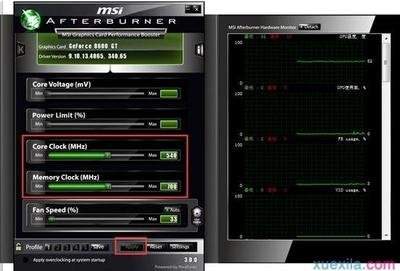
打开 MSI Afterburner 后,你需要首先解锁频率和电压调节权限,具体步骤如下: 在界面右下角找到「设置」按钮,点击进入设置窗口; 切换到「常规」选项卡; 勾选「解锁电压控制」「解锁频率调节」「允许用户定义显存频率」三个开关。最后记得点击「确定」并重启软件。注意:部分品牌非公显卡可能自带基础锁定,但大多数消费级显卡可以正常进行频率和电压的调节。在调节前,请记录下显卡默认的频率、电压参数以备不时之需,并避免一次性大幅度修改频率设置,以免导致电脑死机、花屏或损坏硬件的风险。同时,可以提前将软件设为开机启动,方便日后调整后的参数自动应用。
核心与显存频率的逐步调节
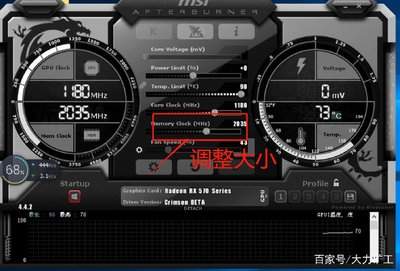
回到主界面后,你会看到两个关键频率调节滑块:「核心频率(Core Clock)」与「显存频率(Memory Clock)」。如果你想通过超频提升性能,核心频率每次调整建议以Hz为单位进行逐步提升;而对于常见的GDDR存而言,每次可增加Hz;而如果是GDDR等高发热量的显存类型,则每次只需加Hz即可。为了避免温度飙升过快触发自动降频,请在日常使用时适度调整滑块至所需频率,这样不仅能够大幅度降低显卡空载功耗和风扇噪音,还能有效节能并提升舒适度。
稳定性测试与参数固化
在进行显卡频率调整前,建议先进行稳定性测试以确保没有异常情况出现。这一步骤可以通过运行长达钟的FurMark烤机或直接启动你常用的游戏来完成,以此验证是否会有花屏、闪退或驱动丢失的情况发生。如果没有这些问题,可以继续增加频率;反之,如果在调整过程中遇到异常,则应减少频率回退到之前的设置。在主界面中,您会发现有功耗限制和温度限制的滑块。为了充分发挥显卡性能,可以选择将功耗限制拉至最高,为显卡提供更大的超频空间。而温度限制则建议设定在氏度之间,以避免显卡长期处于高温状态,这对设备的使用寿命非常不利。如果您追求更低的温度目标,可以尝试结合频率电压曲线进行调整。打开频率电压曲线后,逐步降低同频率对应的电压,每次下调伏测试稳定性能,并在此基础上尽可能地降低显卡运行温度。这个过程需要耐心和细心操作,但通过这种方法可以在不牺牲性能的前提下有效降低温度。调整完成后,记得点击主界面的“保存”按钮,将当前参数保存为自定义配置。这样下次启动电脑时,这些设置就会自动应用,避免再次进行相同的操作。需要注意的是,笔记本显卡因为受散热和功耗限制较小,超频空间有限;而对于老化的显卡或矿卡来说,调节频率幅度应该更谨慎,以减少硬件的进一步损伤。总体而言,这篇文章提供了一个详细的指南来调整电脑显卡频率,并通过稳定性测试、设定适当的温度和功耗限制,以及逐步调整电压的方法,帮助用户在不牺牲性能的前提下实现显卡超频。这些建议对于提升游戏体验或进行特定用途的使用(如内容创作)非常实用。
相关文章
-
2026-09-05
-
2026-08-26
-
2023-07-28
-
2023-05-24
最新下载
-
 松饼骑士电脑版 v1.0.0最新版下载
 -
 水果保卫战电脑版 v1.0下载
 -
 绝地悍将 pc版下载
 -
 人球快跑下载
 -
 无双大蛇z免安装版下载
 -
 恐怖惊魂躲猫猫下载
 -
 宝宝课堂下载
 -
 笨笨软件库无广告版下载
 -
 花掉马斯克的钱最新版下载
 -
 中华娘语音盒app免费版下载
 -
 国王万岁:死亡蝙蝠 pc版下载
 -
 侦探沃克:神秘冒险电脑版 v1.0下载
 -
 云帮手pc管理端下载
 -
 太空清理者 pc版下载
 -
 数码照片伴侣digitalphotomate下载
 -
 光芒之池2剑与魔法的传说下载
 -
 lo查查下载
 -
 汉末神将下载
 -
 好名声五行生辰八字起名软件下载
 -
 pngyu下载
 -
花掉马斯克的钱最新版下载
-
 言赴山海翻译下载
 -
 瑟伦歌蒂的宝藏电脑版 v1.0完整版下载
 -
 威尼.斯 pc版下载