
Android SDK更新失败解决方法
时间:2026-08-23 11:56
在国内用户使用Android SDK Manager时,常常会遇到无法更新的问题,这给学习和开发带来了不少困扰。最常见的问题之一是SDK Manager无法连接服务器或者下载资源失败。为了解决这一问题,你可以尝试将镜像源替换、修改hosts文件、通过代理或离线安装来实现正常更新,从而确保你的开发环境能够顺利搭建和维护。
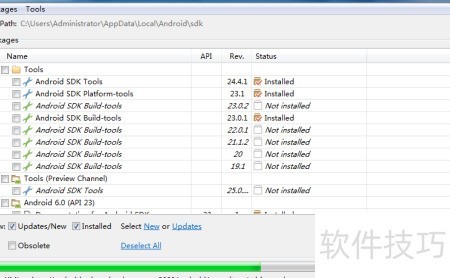
启动Android SDK Manager,进入主界面进行操作。
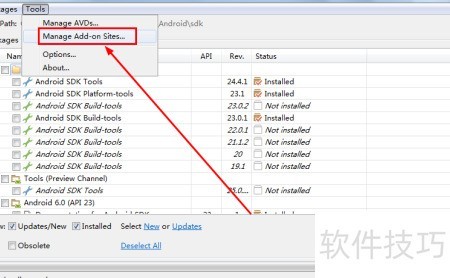
在工具菜单中选择管理附加组件站点选项即可。
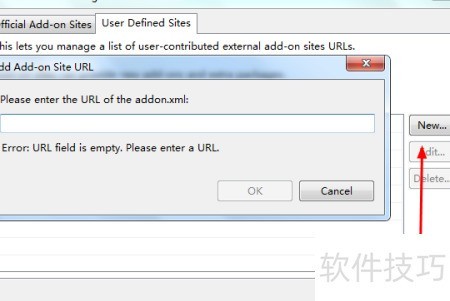
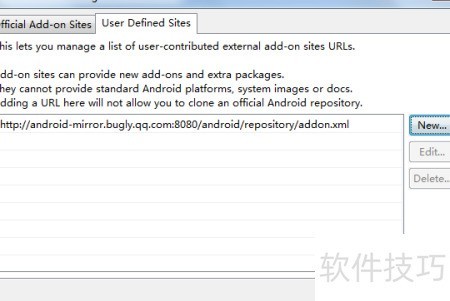
打开Android SDK Manager的附加站点窗口,点击并勾选用户自定义站点选项即可完成设置。
请点击“新建”按钮,进入附加组件站点设置页面,接着复制并粘贴来自 https://android-mirror.bugly.qq. com:android/repository/addon.xml 的网址到输入栏,仔细核对信息后点击“确定”,确认无误即可完成操作。
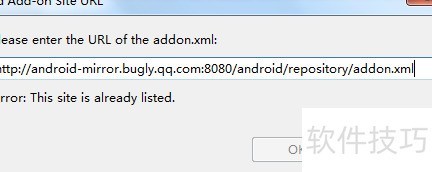
点击Android SDK Manager中附加组件站点对话框下方的关闭按钮即可完成操作。
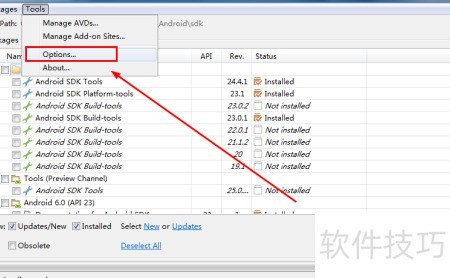
在Android SDK Manager主界面,依次点击Tools菜单,然后选择其中的Options...选项进行设置。
打开Android SDK管理器的设置对话框。
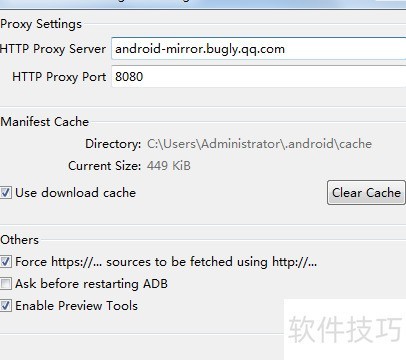
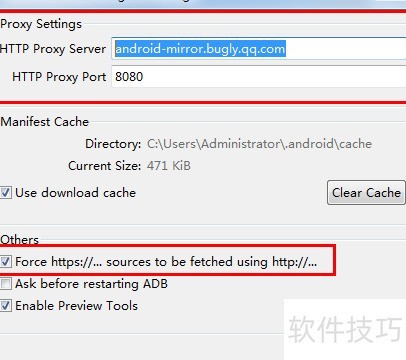
在HTTP代理服务器和HTTP代理端口输入框中,请填写镜像服务器地址及对应的端口号,并勾选强制将https://...资源转换为http://...方式获取的选项。确保所有请求均通过HTTP进行访问,避免因协议不匹配导致的连接失败或下载问题。
解决Android SDK Manager国内无法更新的问题,可通过更换镜像源或使用代理实现正常更新。


相关文章
-
2026-08-31
-
2026-08-23
-
2025-05-05
-
2025-03-30
最新下载
-
 松饼骑士电脑版 v1.0.0最新版下载
 -
 水果保卫战电脑版 v1.0下载
 -
 绝地悍将 pc版下载
 -
 人球快跑下载
 -
 无双大蛇z免安装版下载
 -
 恐怖惊魂躲猫猫下载
 -
 宝宝课堂下载
 -
 笨笨软件库无广告版下载
 -
 花掉马斯克的钱最新版下载
 -
 中华娘语音盒app免费版下载
 -
 国王万岁:死亡蝙蝠 pc版下载
 -
 侦探沃克:神秘冒险电脑版 v1.0下载
 -
 云帮手pc管理端下载
 -
 太空清理者 pc版下载
 -
 数码照片伴侣digitalphotomate下载
 -
 光芒之池2剑与魔法的传说下载
 -
 lo查查下载
 -
 汉末神将下载
 -
 好名声五行生辰八字起名软件下载
 -
 pngyu下载
 -
花掉马斯克的钱最新版下载
-
 言赴山海翻译下载
 -
 瑟伦歌蒂的宝藏电脑版 v1.0完整版下载
 -
 威尼.斯 pc版下载