
删除Ghost系统预装软件方法
近年来,随着Ghost系统的广泛应用,其版权限制性较强,部分版本预置过多应用,不仅占用了大量存储空间,也提升了安装时间,降低了用户体验。
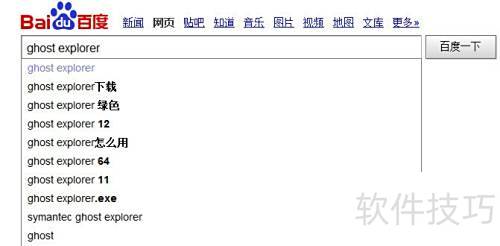
- 首先应下载一款名为ghost explorer的软件,即ghost浏览器。
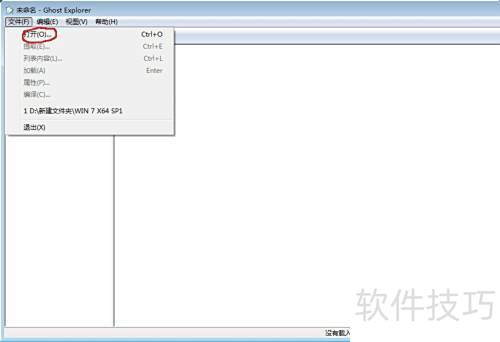
- 下载完毕后,启动Ghost Explorer,依次点击左上角文件和打开选项。
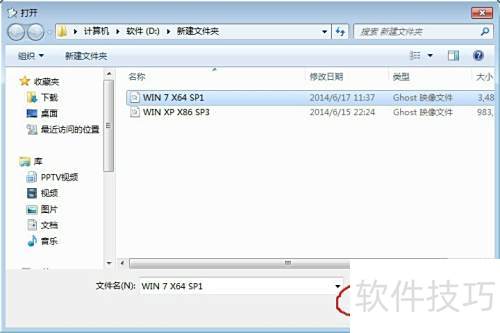
- 选择GHO文件位置后点击打开即可
- 在Ghost Explorer中打开后,不同系统下显示的界面会有所差异。
- 32位系统通常仅显示一个名为Program Files的文件夹。
- 64位系统通常包含Program Files和Program Files (x86)两个文件夹,分别用于存放64位和32位应用程序。
- 此处展示的是64位Windows 7操作系统环境。
- 32位系统直接打开Program Files文件夹即可。
对于系统,预装的软件会存放在C盘的特定目录中,例如Program Files和ProgramData等。为了确保系统运行无阻,应逐个检查并卸载这些不必要的程序。以下是详细的步骤指引,请参阅第分的内容获取更多信息。
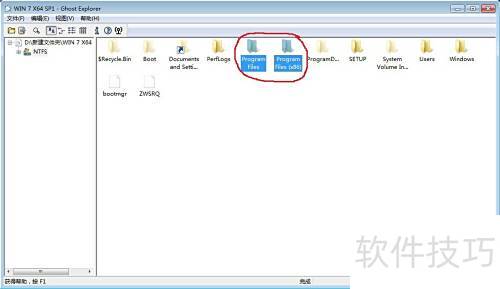
- 进入Program Files或Program Files (x86)目录,即可看到所示的文件夹结构。
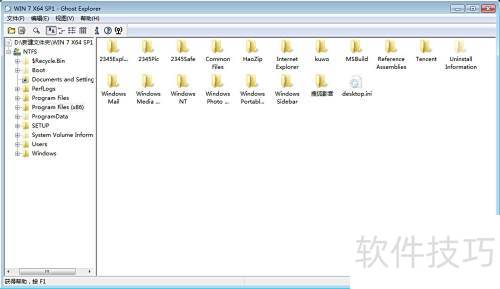
大多数文件夹采用英文命名,删除前建议先进行搜索验证,确保不会误删重要文件。
- 所示,搜索结果为预装软件
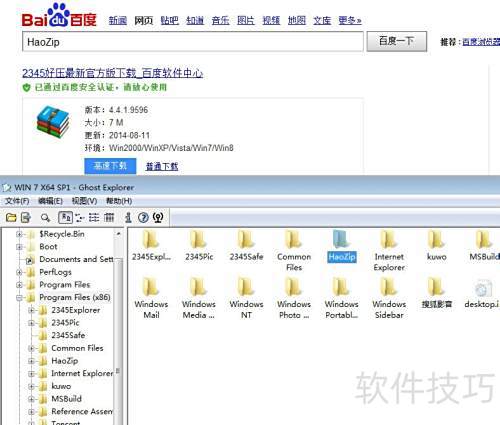
- 识别预装软件后,将其逐一卸载即可。
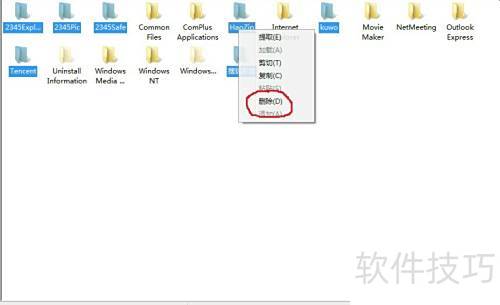
- 此时操作已基本完成,建议清理桌面上不必要的软件快捷方式。
- 若保留快捷方式,请直接查看第13步操作说明。
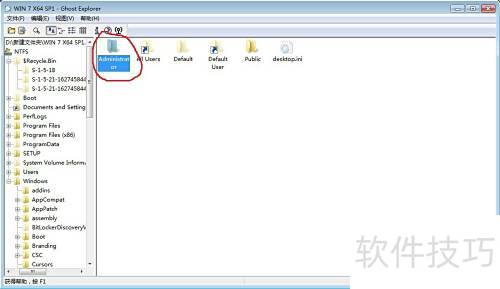
- 点击图中所示的NTFS选项,部分系统可能显示为FAT32。
- 点击右边的用户选项
- 此处为Windows 7系统桌面默认路径,其他操作系统路径可能不同。
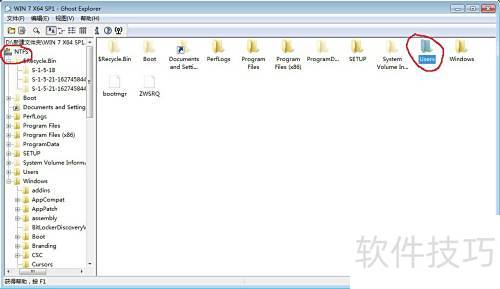
- 点击管理员选项进入操作界面。
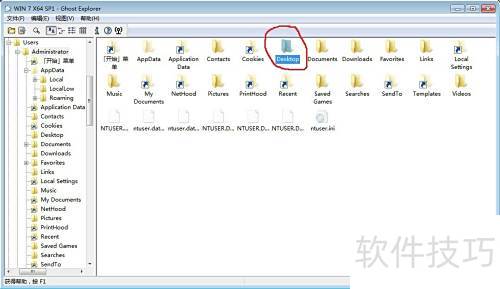
- 点击Desktop,某些系统中该文件夹可能显示为桌面。
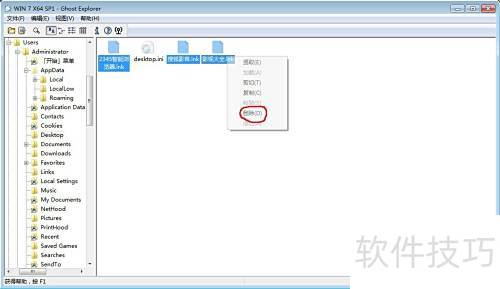
- 删除其中的快捷方式
- 删除内容后,点击左上角文件菜单中的编译选项。
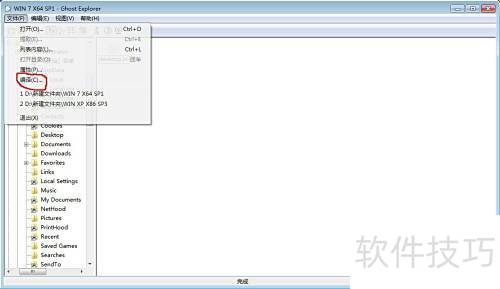
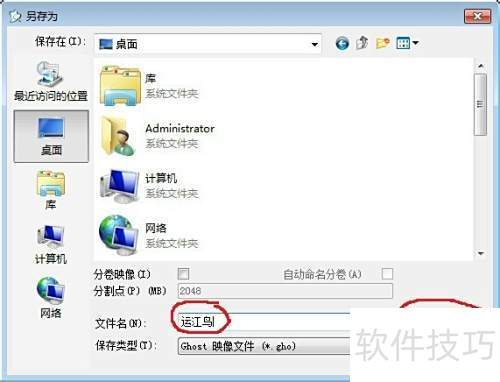
- 选择路径,输入文件名,点击保存即可。
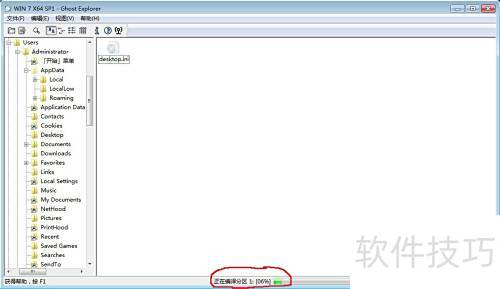
- 请耐心等待,点击保存后需等候下方正在编译分区进度达到100%,才算全部完成。



相关文章
-
2026-09-04
-
2026-09-04
-
2026-09-03
-
2026-09-02
-
2026-09-02
-
2026-09-02
-
2026-09-01
-
2026-08-26
-
2025-07-30
最新下载
-
 松饼骑士电脑版 v1.0.0最新版下载
 -
 水果保卫战电脑版 v1.0下载
 -
 绝地悍将 pc版下载
 -
 人球快跑下载
 -
 无双大蛇z免安装版下载
 -
 恐怖惊魂躲猫猫下载
 -
 宝宝课堂下载
 -
 笨笨软件库无广告版下载
 -
 花掉马斯克的钱最新版下载
 -
 中华娘语音盒app免费版下载
 -
 国王万岁:死亡蝙蝠 pc版下载
 -
 侦探沃克:神秘冒险电脑版 v1.0下载
 -
 云帮手pc管理端下载
 -
 太空清理者 pc版下载
 -
 数码照片伴侣digitalphotomate下载
 -
 光芒之池2剑与魔法的传说下载
 -
 lo查查下载
 -
 汉末神将下载
 -
 好名声五行生辰八字起名软件下载
 -
 pngyu下载
 -
花掉马斯克的钱最新版下载
-
 言赴山海翻译下载
 -
 瑟伦歌蒂的宝藏电脑版 v1.0完整版下载
 -
 威尼.斯 pc版下载