
AE怎么对文字进行操作
在AE中的动态视觉创作:文字的力量在Adobe After Effects(简称AE)中进行动态视觉创作时,文字是传递信息、强化风格的关键元素。无论是短视频片头、动态海报还是动画MG,都需要精心设计的文字效果。掌握从基础到进阶的文字操作方法至关重要。通过学习和实践,你可以快速将创意想法转化为现实的视觉作品。文本的设计不仅要有艺术性,还要考虑到功能性和可读性。在AE中,你可以使用各种文本工具和特效来创造出丰富多样的文字效果。无论是复杂的段落、滚动的字幕还是动态图像叠加的文字,都能为你的项目增添亮点。掌握这些技巧,你将能够在AE中发挥出巨大的创造力,让文本成为你的作品中的灵魂伴侣。
新建与基础属性编辑
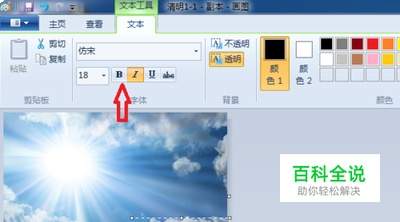
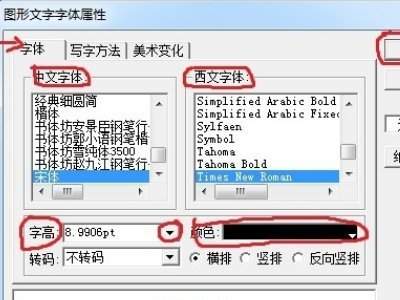
如果你想要添加文字,只需在左侧的工具栏找到“文字工具”(快捷键为T),然后根据你的需要选择横排文字或竖排文字两种类型后点击合成窗口,就可以直接输入你想写的文本内容了。如果想要调整这些文字的内容,选中你想要修改的文字,用鼠标将其拖动到你希望的位置即可进行编辑。如果你更偏好于手动操作,可以使用“选择工具”来选定要修改的文本区域,然后在上方的“变换面板”中直接调整其大小、位置、旋转角度等参数。如果你想进一步改变文字的效果,比如字体的选择、字号、字间距、行间距以及颜色和对齐方式,只需打开“字符与段落面板”,就可以轻松满足你的基础排版需求。
逐字动效快速设置
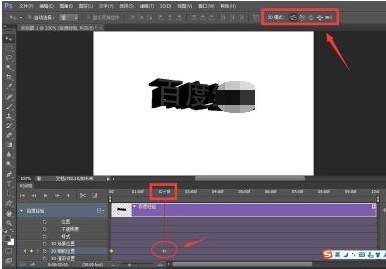
许多动态文字效果需要逐字变化。在Adobe After Effects(AE)中,可以使用内置的“文本”动画工具来快速实现这一效果:首先,找到并打开时间轴中的文本图层。接着,点击右侧的“动画”添加按钮,选择你想调整的属性,比如透明度、位置或缩放等。这样便自动创建了范围选择器,你可以对这些参数打上关键帧。例如,如果你想制作一个打字机效果,只需设定起始透明度为并将偏移量的关键帧设置为,就能轻松实现逐字淡入和位移的效果。这种方法不仅效率高,而且比手动拆分图层更为便捷。
自定义特殊文字效果
如果你想要制作一个沿着路径流动的文字效果,首先可以通过钢笔工具在绘图板上绘制出你的自定义路径。接着,选中文字图层,在其“路径选项”里指定这条路径。这样就能轻松控制文字的起始点和间距,从而实现曲线或圆形排列的效果。如果你希望增加一些特殊质感来提升文字效果,可以访问“效果和预设”面板,搜索相应的风格特效如发光、斜面浮雕或是碎片等,然后将这些效果拖拽到你的文字图层上。调整参数后,你就能看到文字的质感发生了变化。此外,如果对参数设定有不同需求,可以通过关键帧功能来实现动态的效果变化,让文字在不同的时间点展现出不一样的风格。
轻松掌握AE的文字编辑技巧!首先从基础排版入手,循序渐进地学习动态效果,短时间内即可熟练应用各种文字创作方法,轻松应对各类型设计需求。
推荐下载


相关文章
-
2026-08-22
-
2026-08-20
-
2023-12-19
最新下载
-
 松饼骑士电脑版 v1.0.0最新版下载
 -
 水果保卫战电脑版 v1.0下载
 -
 绝地悍将 pc版下载
 -
 人球快跑下载
 -
 无双大蛇z免安装版下载
 -
 恐怖惊魂躲猫猫下载
 -
 宝宝课堂下载
 -
 笨笨软件库无广告版下载
 -
 花掉马斯克的钱最新版下载
 -
 中华娘语音盒app免费版下载
 -
 国王万岁:死亡蝙蝠 pc版下载
 -
 侦探沃克:神秘冒险电脑版 v1.0下载
 -
 云帮手pc管理端下载
 -
 太空清理者 pc版下载
 -
 数码照片伴侣digitalphotomate下载
 -
 光芒之池2剑与魔法的传说下载
 -
 lo查查下载
 -
 汉末神将下载
 -
 好名声五行生辰八字起名软件下载
 -
 pngyu下载
 -
花掉马斯克的钱最新版下载
-
 言赴山海翻译下载
 -
 瑟伦歌蒂的宝藏电脑版 v1.0完整版下载
 -
 威尼.斯 pc版下载