
如何清理谷歌浏览器缓存
定期清理谷歌浏览器缓存对于优化网页加载速度至关重要。在使用过程中,缓存文件可能会积累过多,导致占用大量磁盘空间并降低浏览器性能。以下是几种有效清洁谷歌浏览器缓存的方法: 使用系统自带工具进行硬盘清理; 通过Google Chrome的设置菜单中启用“清除浏览数据”功能,并选择特定时间范围内的缓存数据进行删除; 利用第三方软件如CCleaner等,专门针对网页浏览缓存进行清理。
一、在浏览器设置中清理
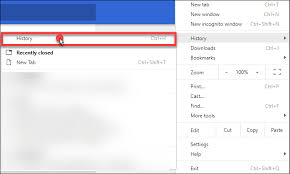
- 打开谷歌浏览器,点击浏览器右上角的三个点图标,在弹出的菜单中选择“设置”。
- 在设置页面中,下滑找到“隐私设置和安全性”选项,点击“清除浏览数据”。
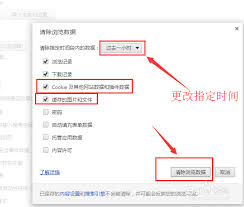
在清除浏览数据页面,您可以选择时间段(如最近一小时、一天或一周),并选择是否清除所有历史记录。
勾选您要删除的缓存类别,例如“缓存的图片与文件”、“Cookie和其他网站数据”。
- 点击“清除数据”按钮,浏览器就会开始清理所选的缓存数据。
二、使用快捷键清理
您可以利用快捷键轻松清理浏览器缓存。通过按住“Ctrl + Shift + Delete”(或“Command + Shift + Delete”在Mac上)组合键打开类似“清空浏览历史”的对话框,并参照之前的指导进行操作。
三、借助扩展程序清理
除了谷歌浏览器,还有其他一些浏览器也提供了类似的工具。例如,您可以使用Mozilla Firefox的Firefox Speed Dial或者Google Chrome的Chrome Clean Master等扩展程序来清理临时文件和缓存。这些扩展通常需要您从浏览器的官方商店下载并安装。完成之后,根据指示操作,就可以轻松地删除不必要的文件了。
四、在任务管理器中结束相关进程
如果您觉得缓存清理不够彻底,还可以通过任务管理器进一步优化。按下“ctrl + shift + esc”组合键打开任务管理器,在“进程”选项卡中找到谷歌浏览器相关的进程,右键点击并选择“结束任务”。这将强制关闭浏览器,确保所有相关缓存文件被彻底释放。
采用上述策略,您将能够便捷地清除Google浏览器的缓存,确保其持续保持高效顺畅。
相关文章
-
2026-08-26
-
2025-08-19
-
2023-12-17
最新下载
-
 松饼骑士电脑版 v1.0.0最新版下载
 -
 水果保卫战电脑版 v1.0下载
 -
 绝地悍将 pc版下载
 -
 人球快跑下载
 -
 无双大蛇z免安装版下载
 -
 恐怖惊魂躲猫猫下载
 -
 宝宝课堂下载
 -
 笨笨软件库无广告版下载
 -
 花掉马斯克的钱最新版下载
 -
 中华娘语音盒app免费版下载
 -
 国王万岁:死亡蝙蝠 pc版下载
 -
 侦探沃克:神秘冒险电脑版 v1.0下载
 -
 云帮手pc管理端下载
 -
 太空清理者 pc版下载
 -
 数码照片伴侣digitalphotomate下载
 -
 光芒之池2剑与魔法的传说下载
 -
 lo查查下载
 -
 汉末神将下载
 -
 好名声五行生辰八字起名软件下载
 -
 pngyu下载
 -
花掉马斯克的钱最新版下载
-
 言赴山海翻译下载
 -
 瑟伦歌蒂的宝藏电脑版 v1.0完整版下载
 -
 威尼.斯 pc版下载